Dne 16. 2. od 5:00 h proběhne plánovaná údržba části optické sítě. Odhadovaná doba přerušení připojení do internetu je 30 minut.
Servisní zásah
Pokračujeme druhou etapu modernizace technologie optické sítě, servisní zásahy budou probíhat v době od 5:00 do 6:00 hodin a přerušení připojení do internetu se dotknou vždy menší části zákazníků.
Doplněno 14. 12. 2020: dne 15. 12. 2020 od 5:00 h proběhne další krok modernizace, přerušení připojení do internetu se dotkne části zákazníků a může trvat až 30 minut.
Doplněno 4. 1. 2021: dne 5. 1. a 6. 1. 2021 od 5:00 h proběhnou související servisní úkony, přerušení připojení do internetu může trvat až 30 minut.
Změna smluvní dokumentace
Kabelová televize Kopřivnice, s.r.o. provedla úpravu smluvní dokumentace, na základě které KTK poskytuje službu připojení k internetu tak, aby byla v souladu s legislativou evropské unie.
Tato úprava nemění cenu nebo kvalitu našich služeb. Jedná se o změnu způsobu vyhodnocování kvality internetového připojení, které nově upravuje všeobecné oprávnění č. VO-S/1/08.2020-9.
Nová smluvní dokumentace bude platit od 1. ledna 2021 a zahrnuje požadavky stanovené Českým telekomunikačním úřadem dle výše uvedeného všeobecného oprávnění.
Pro úplnost uvádíme, že tato změna nezakládá podle zákona o elektronických komunikacích právo na odstoupení či výpověď smlouvy, bez sankcí z této smlouvy vyplývajících.
Servisní zásah
Dne 25. 11. 2020 od 5:00 h bude probíhat zapojení nových prvků optické sítě. S tím bude spojeno přerušení připojení do internetu v délce až 60 minut.
Doplněno 25. 11. 2020: přerušení připojení do internetu trvalo přibližně minutu.
Wifi router TP-Link řady Archer
Váš počítač musí být připojený k Vašemu routeru kabelem. Spusťte prohlížeč internetu a klikněte na tento odkaz:
http://192.168.0.1 pokud uvedený odkaz nefunguje, použijte tento: http://192.168.1.1
zobrazí se přihlašovací stránka, zde zadejte přihlašovací údaje do administrace, které máte v routeru nastaveny a klikněte na Log In (pokud přihlašovací údaje neznáte, čtěte níže). Po úspěšném přihlášení se zobrazí rozhraní pro nastavení routeru (obrázek níže zvětšíte kliknutím), další postup je pod obrázkem:
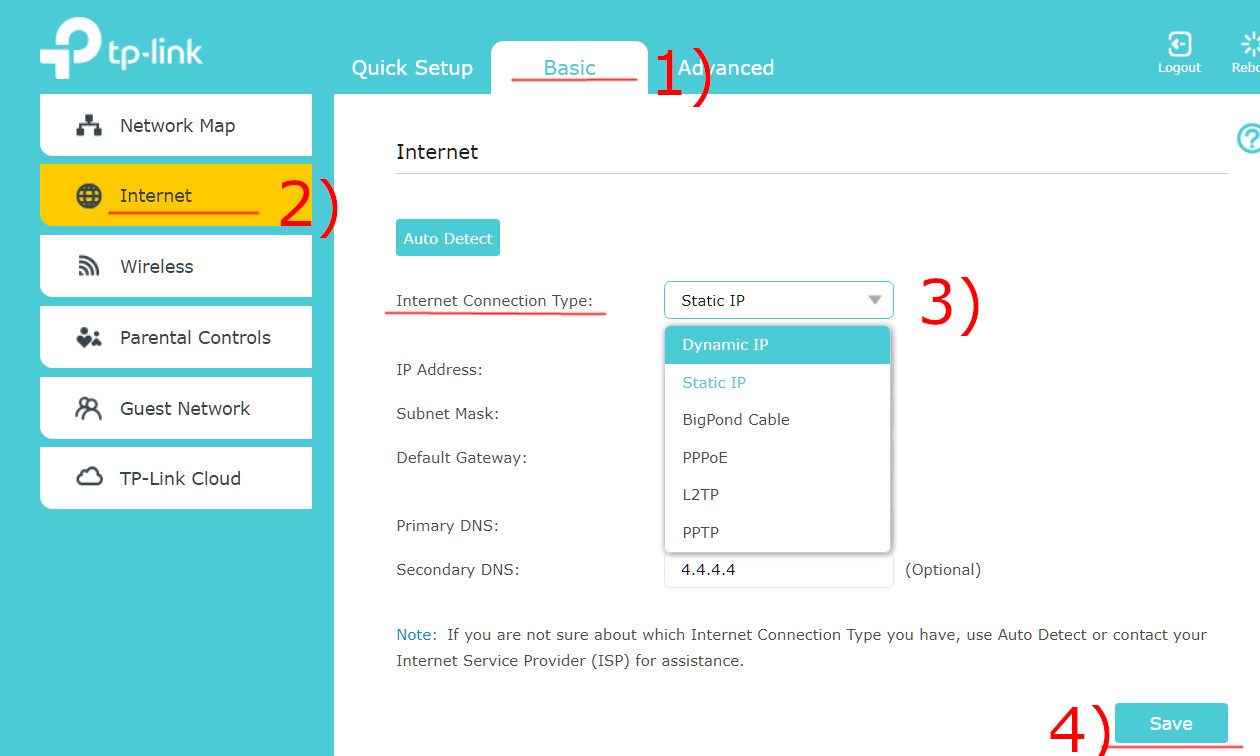
Nejprve klikněte na záložku Basic, potom na položku Network v levé nabídce. U volby Internet Connection Type zvolte v rozbalovacím seznamu možnost Dynamic IP, nastavení uložte kliknutím na tlačítko Save. Nakonec router vypněte a zapněte. Tím je nastavení routeru ukončeno.
Nastavte správný režim routeru
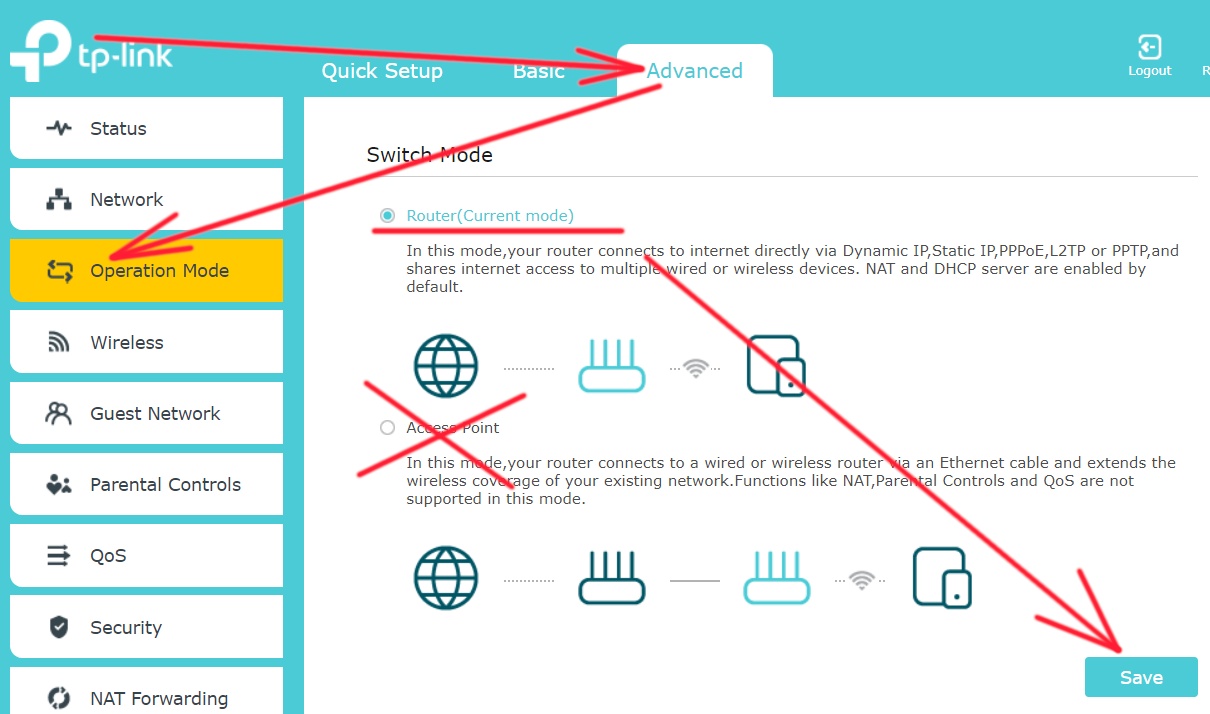
Router nastavte do režimu „Router“, nikoliv „Access Point“, dle obrázku níže. V případě, že použijete režim Access Point, může dojít k omezení maximálního počtu zařízení, které se mohou připojit do Vaší wifi sítě. Pokud se uplatní toto omezení, připojíte do Vaši wifi sítě maximálně jedno zařízení (notebook, telefon, tablet).
Neznáte přihlašovací údaje do nastavení routeru?
Můžete router resetovat do továrního nastavení tak, že u zapnutého routeru podržíte tlačítko Reset na zadní straně po dobu 10 vteřin. Tím se obnoví přihlašovací údaje admin/admin. Zároveň se ztratí nastavení wifi sítě, nastavit název wifi sítě a připojovací heslo můžete provést podle postupu níže. Jestliže si nejste jisti postupem, svěřte nastavení routeru odborné prodejně počítačů.
Nastavení názvu a hesla wifi sítě
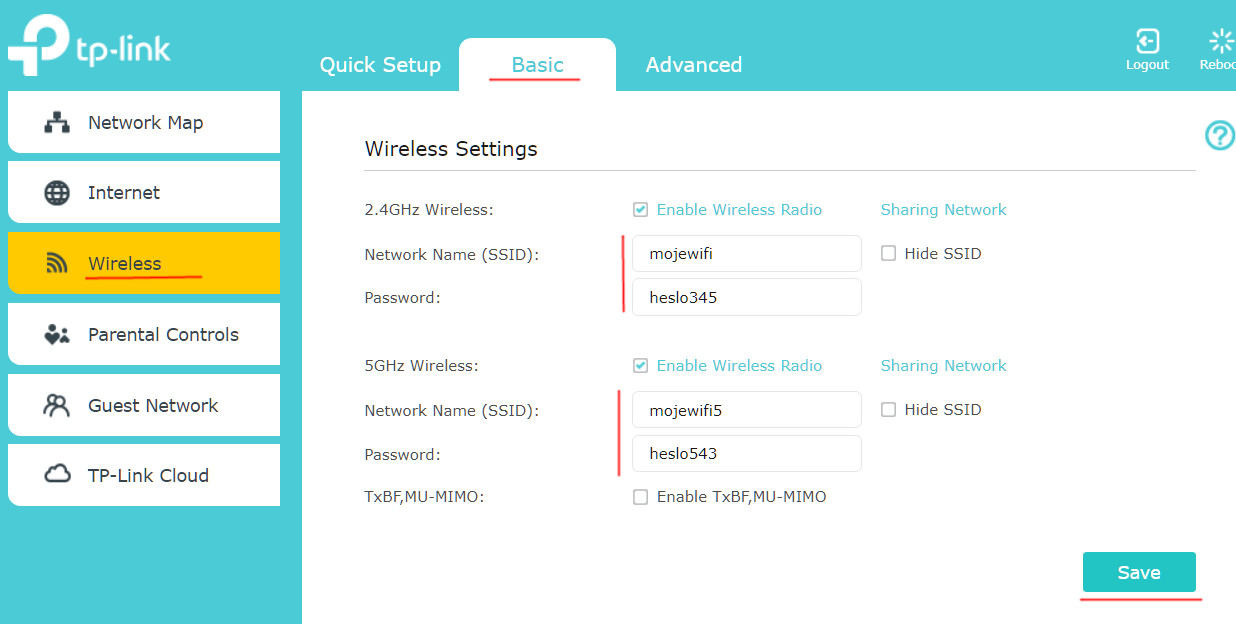
Můžete používat továrně nastavený název wifi a tovární heslo. Tyto údaje najdete na štítku s čárovým kódem na spodní straně routeru. Název wifi sítě je uveden u položky označené popiskem SSID, heslo do sítě je u položky s popiskem Wireless password/PIN. Název wifi a heslo můžete změnit v nastavení routeru dle obrázku níže.
Wifi router TP-Link WR741, WR841, WR542
Pro tento postup musí být Váš počítač připojený k Vašemu routeru kabelem. Klikněte na tento odkaz:
http://192.168.0.1
zobrazí se přihlašovací okno. Pokud se nezobrazí přihlašovací okno, zkuste klik na tento odkaz:
http://192.168.1.1
V přihlašovacím okně zadejte jméno uživatele admin a heslo admin, anebo přihlašovací údaje do administrace, které máte v routeru nastaveny (pokud přihlašovací údaje neznáte, čtěte níže).
Po úspěšném přihlášení se zobrazí administrace routeru, v nabídce vlevo klikněte na položku Network (obrázek níže zvětšíte kliknutím):
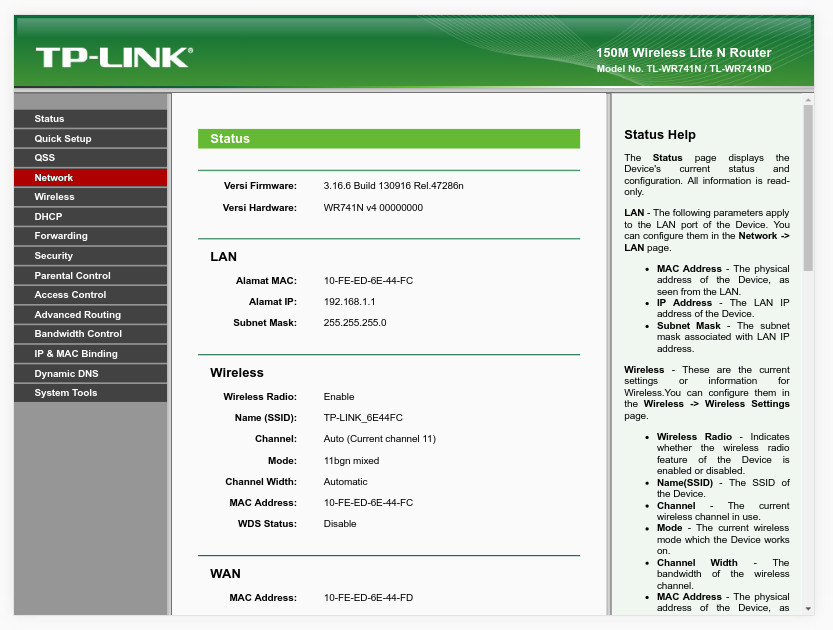
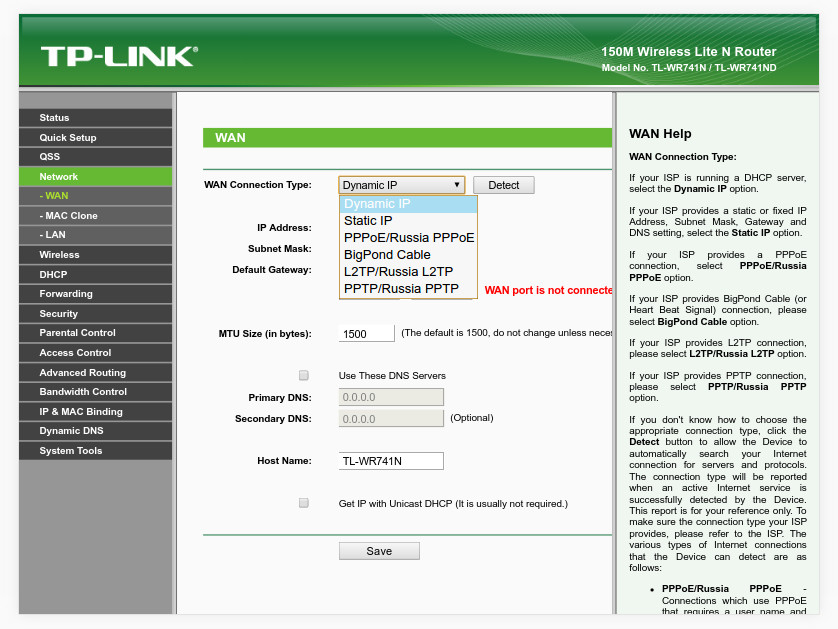
U volby Wan Connection Type nastavte možnost Dynamic IP, volbu Use These Dns Servers ponechte nezatrženou a v dolní části stránky klikněte na tlačítko Save, potom vypněte a zapněte router. Tím je úprava nastavení dokončena. Za modemem může trvat až 5 minut, než dojde k přidělení IP adresy na WAN routeru.
Důležité! Ujistěte se, že Váš router obsahuje aktuální firmware!
Přestože Váš router fungoval za modemem bez potíží, může docházet k výpadkům připojení, pokud připojíte router se zastaralým firmwarem za optickou jednotku. Kontrolu firmwaru může provést některá odborná prodejna v Kopřivnici. Neponechávejte výchozí přihlašovací údaje do administrace routeru (admin/admin). Existuje známý typ útoku na routery TP-Link se zneužitím výchozího přihlášení do administrace, který pozmění adresy DNS serverů, což v důsledku může vést k přesměrování na podvržené stránky, např. za účelem zcizení přihlašovacích údajů do internetového bankovnictví.
Neznáte přihlašovací údaje do nastavení routeru?
Můžete router resetovat do továrního nastavení tak, že u zapnutého routeru podržíte tlačítko Reset na zadní straně po dobu 10 vteřin. Tím se obnoví přihlašovací údaje admin/admin. Zároveň se ztratí nastavení wifi sítě, musíte tedy znovu nastavit název wifi sítě a připojovací heslo (postup níže). Jestliže si nejste jisti postupem, svěřte nastavení routeru odborné prodejně počítačů.
Nastavení názvu a hesla wifi sítě
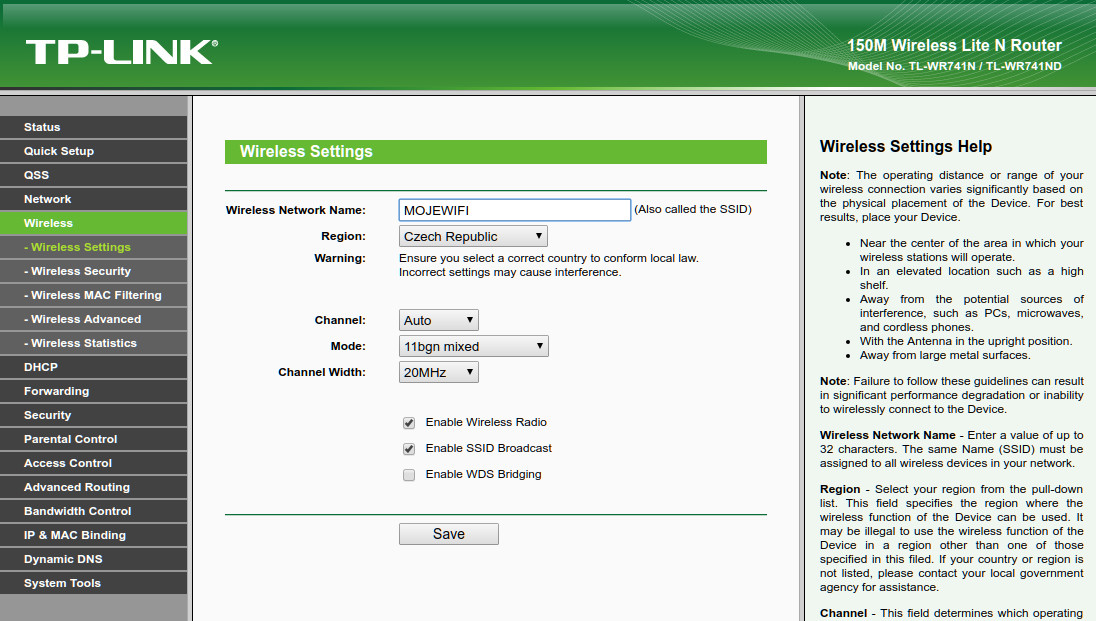
Vstoupíte do nastavení routeru dle postupu v úvodu této stránky. Klikněte na Wireless, název sítě nastavíte v položce Wireless Settings v řádku Wireless Network Name dle obrázku níže. Pro volbu Region nastavte Czech Republic a pro Channel Width nastavte 20 MHz. Nastavení uložte tlačítkem Save.
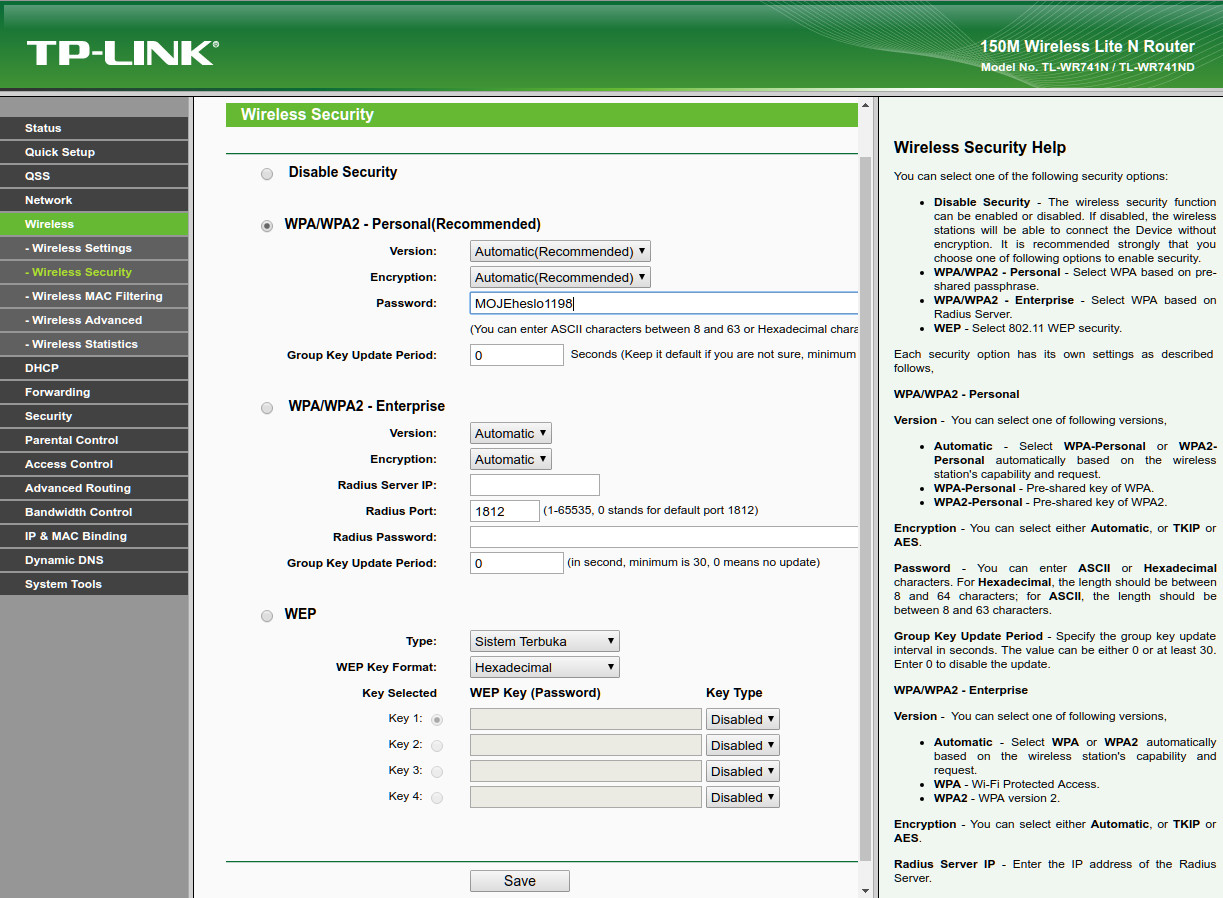
Dále klikněte na položku Wireless Security, zde zatrhněte volbu WPA/WPA2 – Personal(Recommended) a do řádku Password zadejte osmimístné heslo. Nastavení uložte tlačítkem Save. Vypněte a zapněte router. Potom se můžete přihlásit do Vaší bezdrátové sítě.
Wifi router Asus
V počítači připojeném k Vašemu routeru spusťte prohlížeč internetu a klikněte na tento odkaz:
http://192.168.1.1
zobrazí se přihlašovací okno. Pokud se nezobrazí přihlašovací okno, zkuste klik na tento odkaz:
http://192.168.0.1
V přihlašovacím dialogu zadejte jméno uživatele admin a heslo admin, anebo přihlašovací údaje do administrace, které máte v routeru nastaveny (pokud přihlašovací údaje neznáte, čtěte níže). Po úspěšném přihlášení se zobrazí administrace routeru, v nabídce vlevo klikněte na položku WAN (obrázek níže zvětšíte kliknutím):
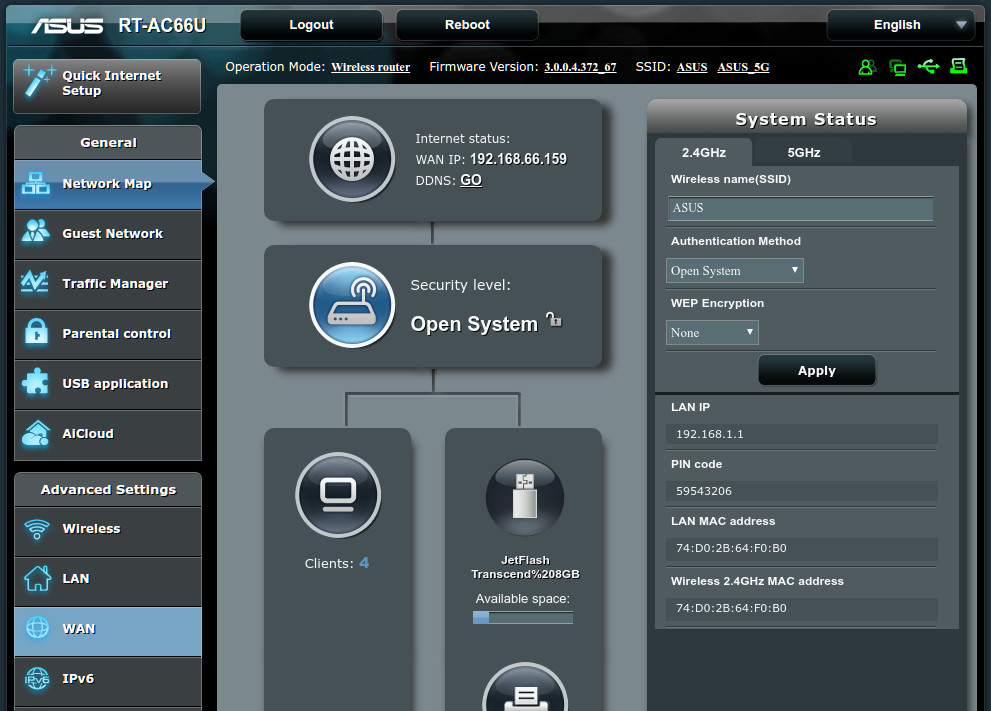
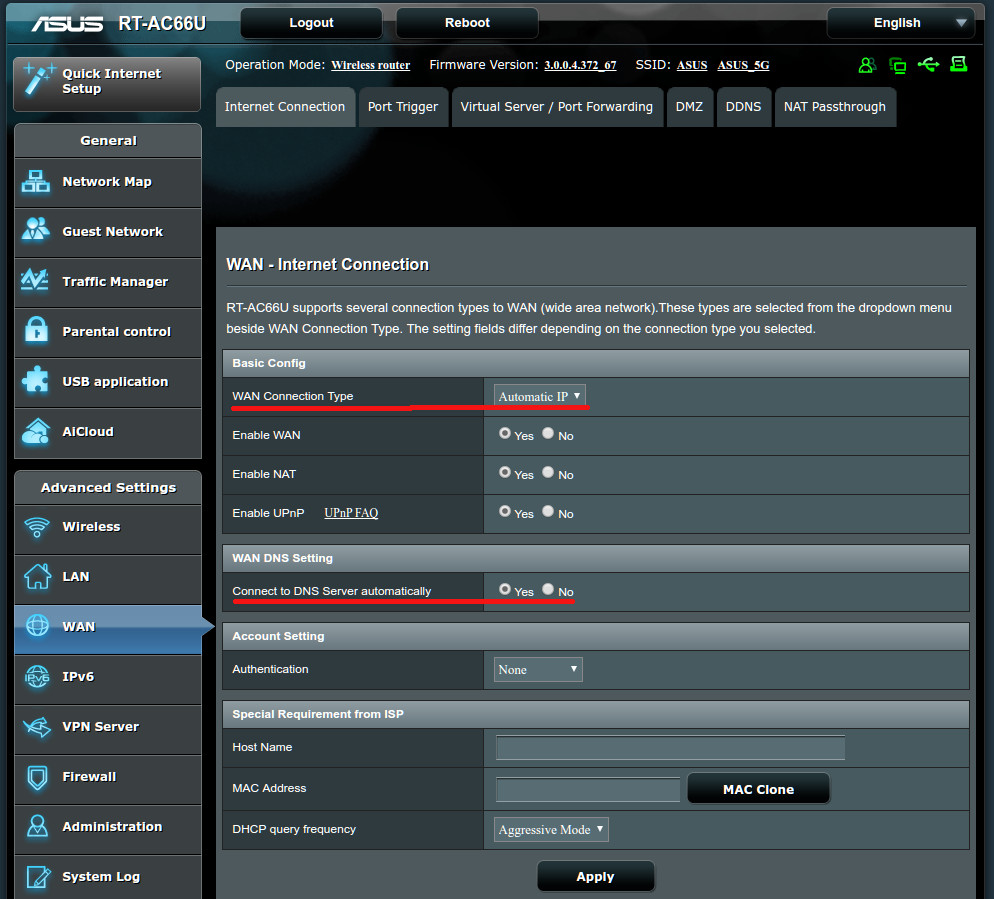
U volby Wan Connection Type nastavte možnost Automatic IP, u volby Connect to Dns Server automatically zvolte Yes a v dolní části stránky klikněte na tlačítko Apply, potom vypněte a zapněte router. Tím je úprava nastavení dokončena. Za modemem může trvat až 5 minut, než dojde k přidělení IP adresy na WAN routeru.
Důležité! Ujistěte se, že Váš router obsahuje aktuální firmware!
Přestože Váš router fungoval za modemem bez potíží, může docházet k výpadkům připojení, pokud připojíte router se zastaralým firmwarem za optickou jednotku. Neponechávejte výchozí přihlašovací údaje do administrace routeru (admin/admin). Existuje známý typ útoku na routery se zneužitím výchozího přihlášení do administrace, který pozmění adresy DNS serverů, což v důsledku může vést k přesměrování na podvržené stránky, např. za účelem zcizení přihlašovacích údajů do internetového bankovnictví.
Neznáte přihlašovací údaje do nastavení routeru?
Můžete router resetovat do továrního nastavení tak, že u zapnutého routeru podržíte tlačítko Reset na zadní straně po dobu 10 vteřin. Tím se obnoví přihlašovací údaje admin/admin. Zároveň se ztratí nastavení wifi sítě, musíte tedy znovu nastavit název wifi sítě a připojovací heslo. Jestliže si nejste jisti postupem, svěřte nastavení routeru odborné prodejně počítačů.
Aktualizace firmware routerů TP-Link WR741, WR841, WR940, Archer C50, C54, C20, C24
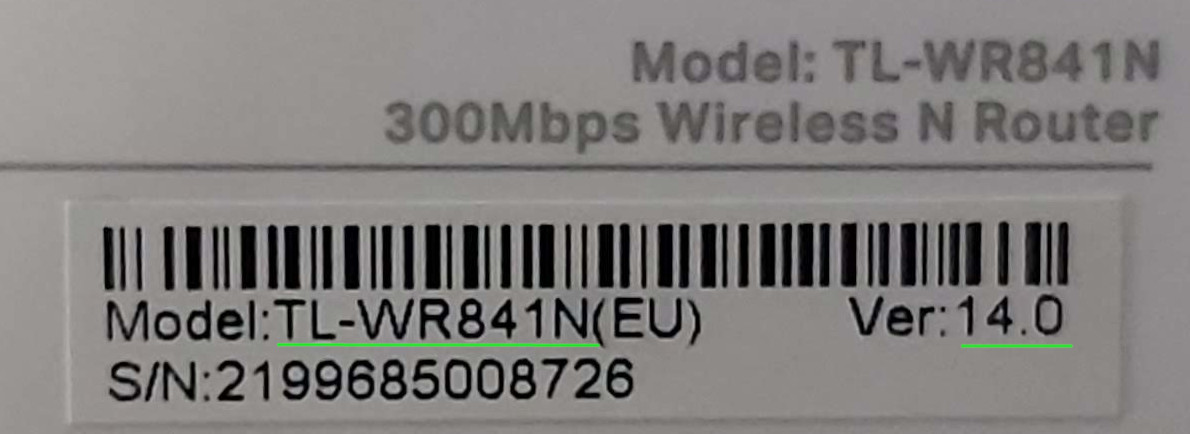
Jak zjistit aktuálně instalovanou verzi firmware ve Vašem routeru je uvedeno v posledním odstavci na této stránce. K aktualizaci firmware budete potřebovat model přístroje a hardwarovou revizi, tyto údaje najdete na štítku s čarovým kódem na spodní straně přístroje, jsou zvýrazněné na následujícím obrázku (kliknutím zvětšíte), zde se jedná o model WR841 a hardwarovou revizi 14:
Ze stránek výrobce stáhnete soubor s firmwarem, zde jsou odkazy pro nejběžnější routery TP-Link:
Model Archer C20: https://www.tp-link.com/cz/support/download/archer-c20/#Firmware
Model Archer C24: https://emulator.tp-link.com/c24-eu-router/index.html#firmware
Model Archer C50: https://www.tp-link.com/cz/support/download/archer-c50/#Firmware
Model Archer C54: https://static.tp-link.com/upload/firmware/2023/202309/20230908/Archer%20C54(EU)_V1_230608.zip
Model WR841: https://www.tp-link.com/cz/support/download/tl-wr841n/#Firmware
Kliknutím na odkaz dle modelu Vašeho routeru přejdete na stránku výrobce v češtině, v horní části stránky zvolíte hardwarovou revizi Vašeho routeru a pak kliknete níže na stránce na tlačítko Firmware:
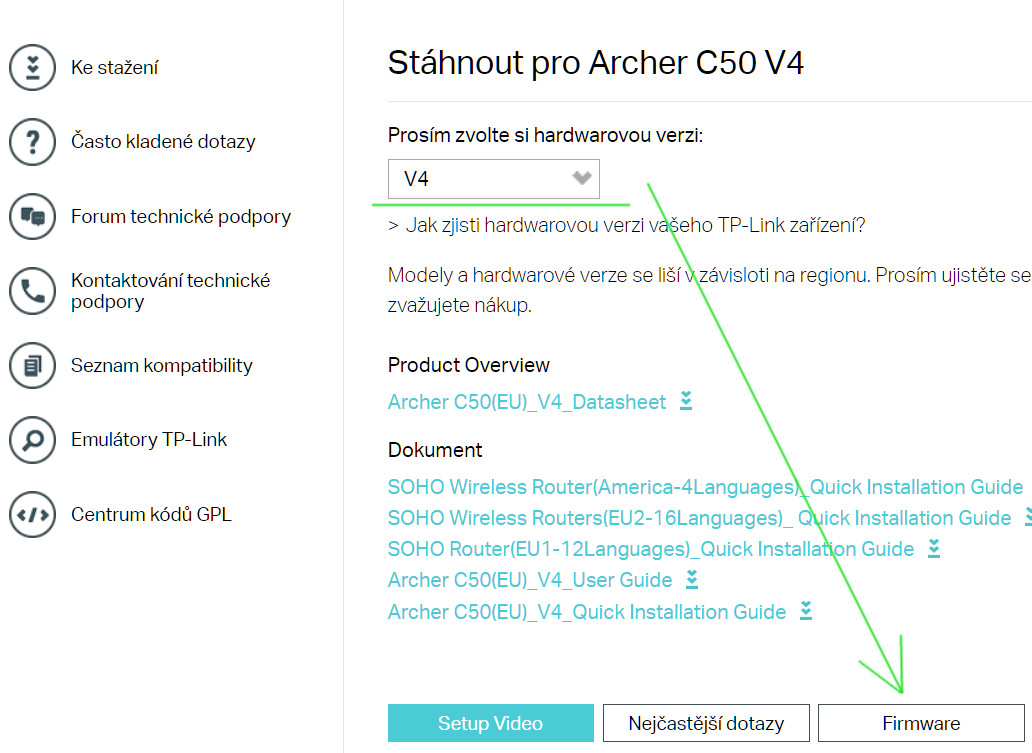
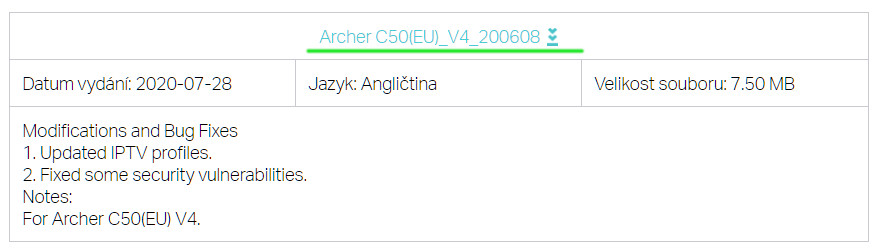
po kliknutí na tlačítko Firmware posuňte stránku níže, kde uvidíte seznam vydaných oprav, firmware stáhnete kliknutím na odkaz nejvýše na stránce, v zeleně označeném odkazu na obrázku je verze firmware jako posledních 6 znaků, v tomto případě 200608:
Prohlížeč stáhne soubor s příponou zip, tento soubor otevřete, firmware je v souboru s příponou bin:
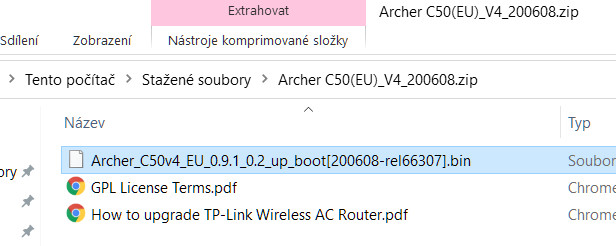
Soubor s příponou bin, uložíte na plochu. Dále se přihlaste do správy Vašeho wifi routeru, dle prvního odstavce v návodu na této stránce: https://ktkoptic.cz/navod/tp-link.
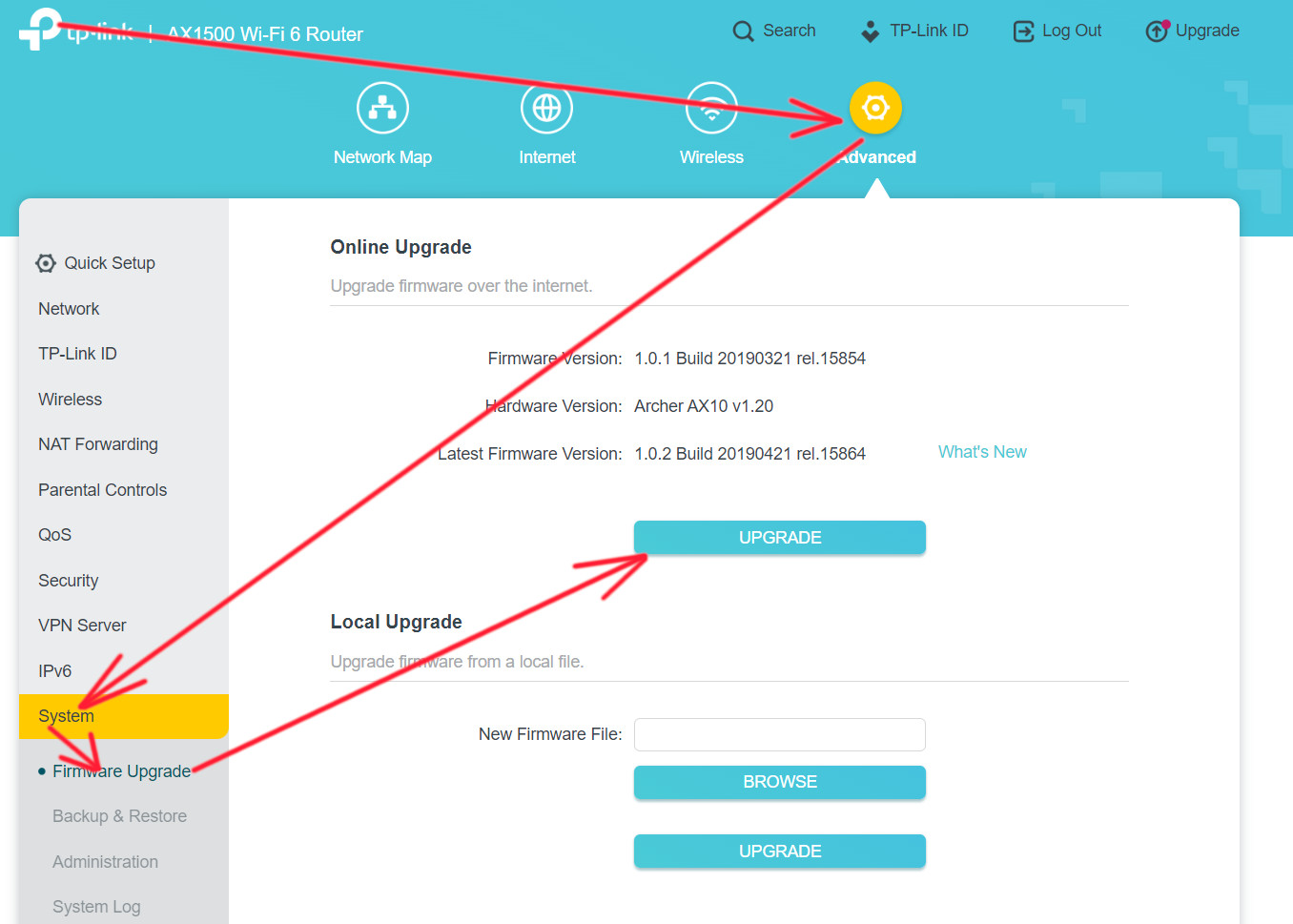
Po přihlášení přejděte ve správě routeru do položky Firmware Upgrade, zde je také aktuálně instalovaná verze firmware, na obrázcích níže označeno zeleně, jsou dvě varianty uživatelského rozhraní, postupujte dle toho, které uvidíte ve správě routeru:
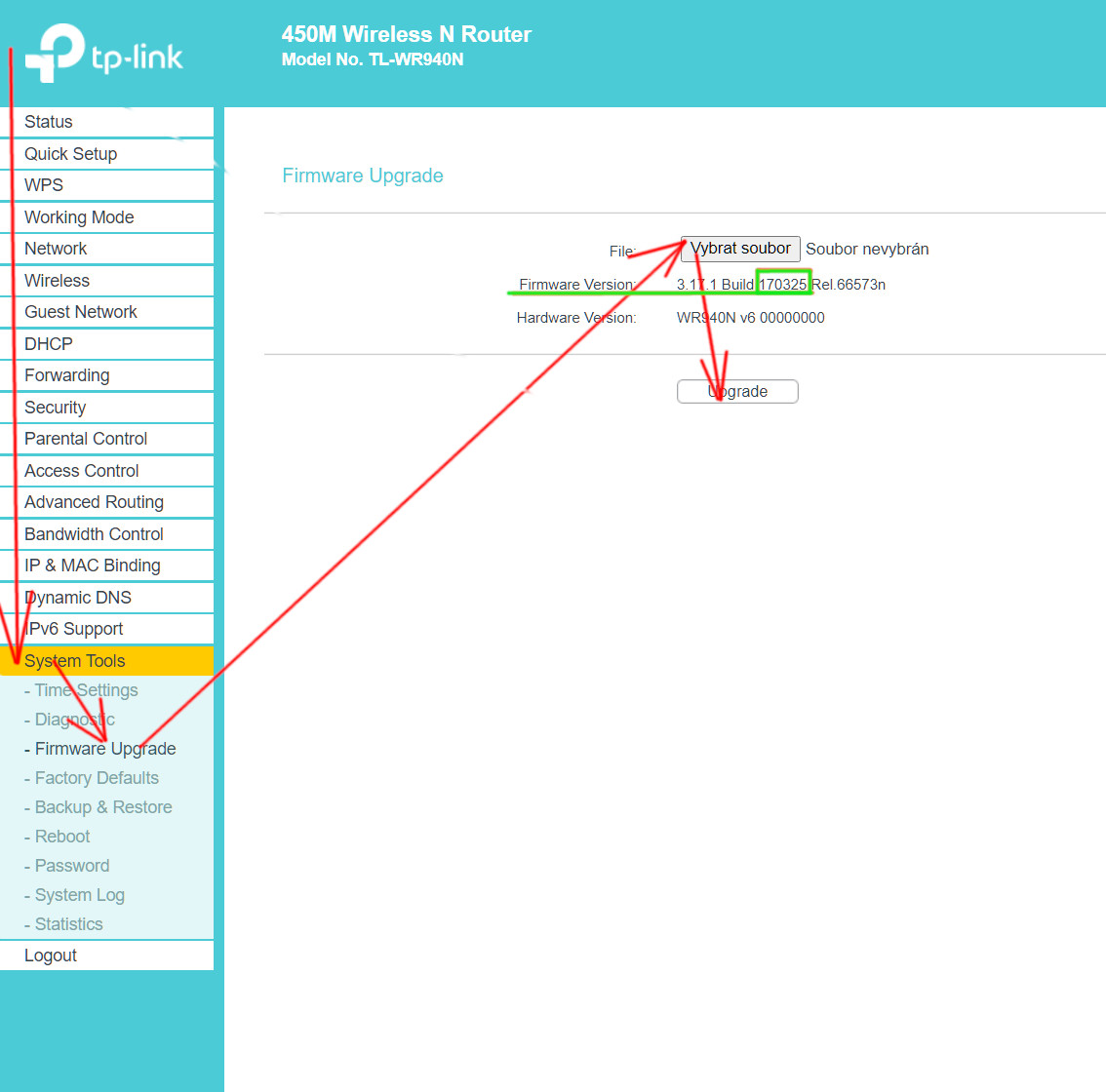
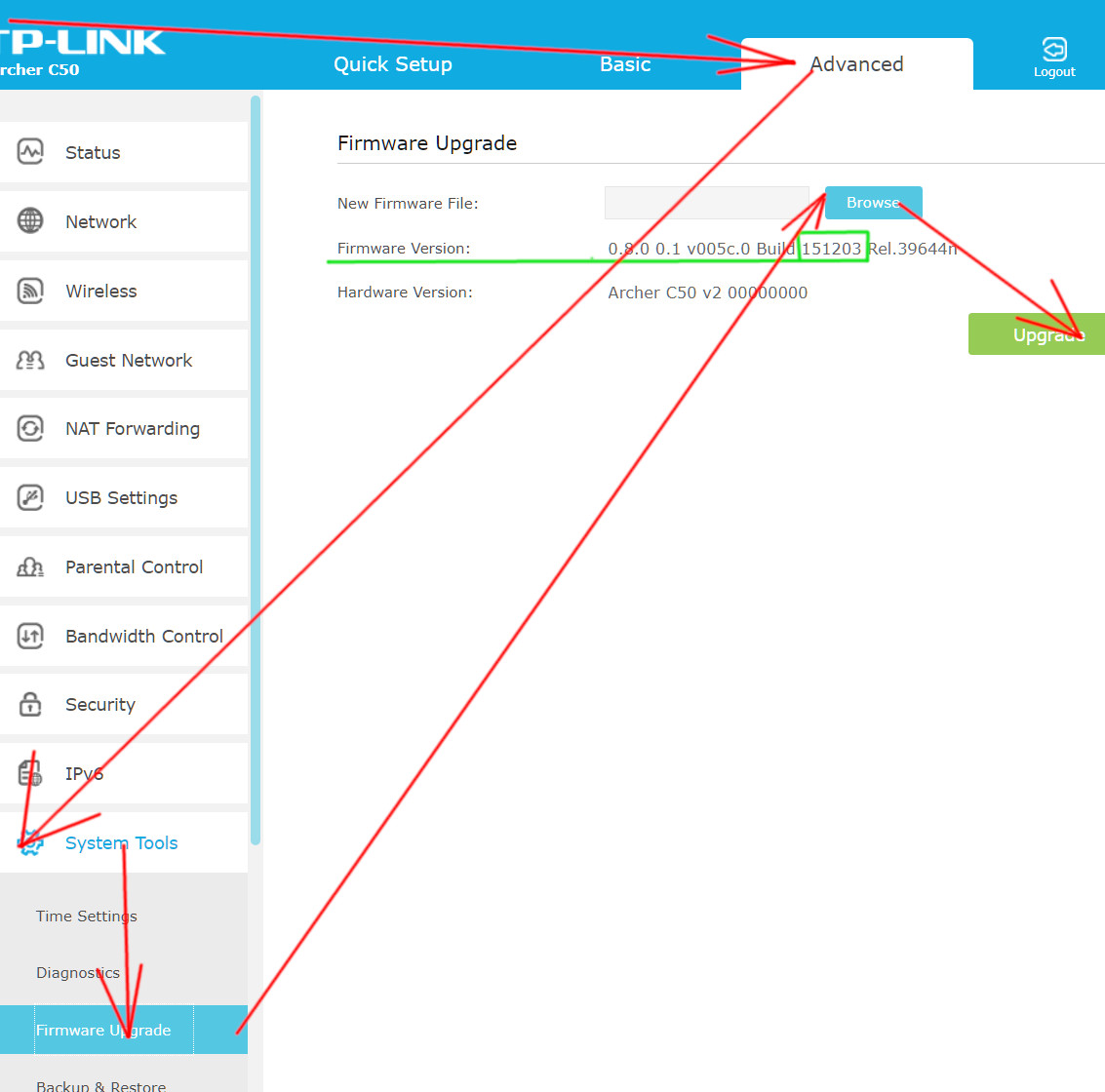
V položce Firmware Upgrade kliknete na Browse nebo Vybrat soubor, tím se otevře volba souboru, kde vyberete soubor s příponou bin, který jste si uložili na plochu. Aktualizaci spustíte kliknutím na tlačítko Upgrade. Po aktualizaci se u některých modelů ztratí původní nastavení, to může obnovit podle postupu na této stránce: https://ktkoptic.cz/navod/tp-link. Jestliže si nejste jisti postupem, svěřte aktualizaci routeru odborné prodejně počítačů.
Přerušení internetových služeb optické sítě 22. října 2020
Z důvodu poruchy jednoho z prvků technologie zajišťující přenos internetové konektivity, došlo u některých uživatelů sítě KTKoptic ve čtvrtek 22. října 2020 v poledne k 60 minutovému přerušení internetových služeb. Po dobu řešení poruchy technici nemohou přijímat telefonní hovory. Za způsobené potíže se omlouváme. Děkujeme za pochopení.
Aktualizace firmware routeru TP-Link Archer C6, AX10, AX23
K provedení aktualizace se přihlaste do nastavení Vašeho wifi routeru kliknutím na tento odkaz:
http://192.168.0.1
Po kliknutí na odkaz se zobrazí:
- pole pro zadání hesla s titulkem Log in with Local Password (přihlášení heslem)
- nebo dvě pole pro vytvoření hesla s titulkem Create na Administrator Password (vytvoření hesla)
V prvním případě zadejte Vaše heslo a pokračujte tímto odstavcem. V druhém případě, nebo pokud heslo neznáte, pokračujte dle odstavce Vytvoření hesla nebo Obnovení hesla níže na této stránce.
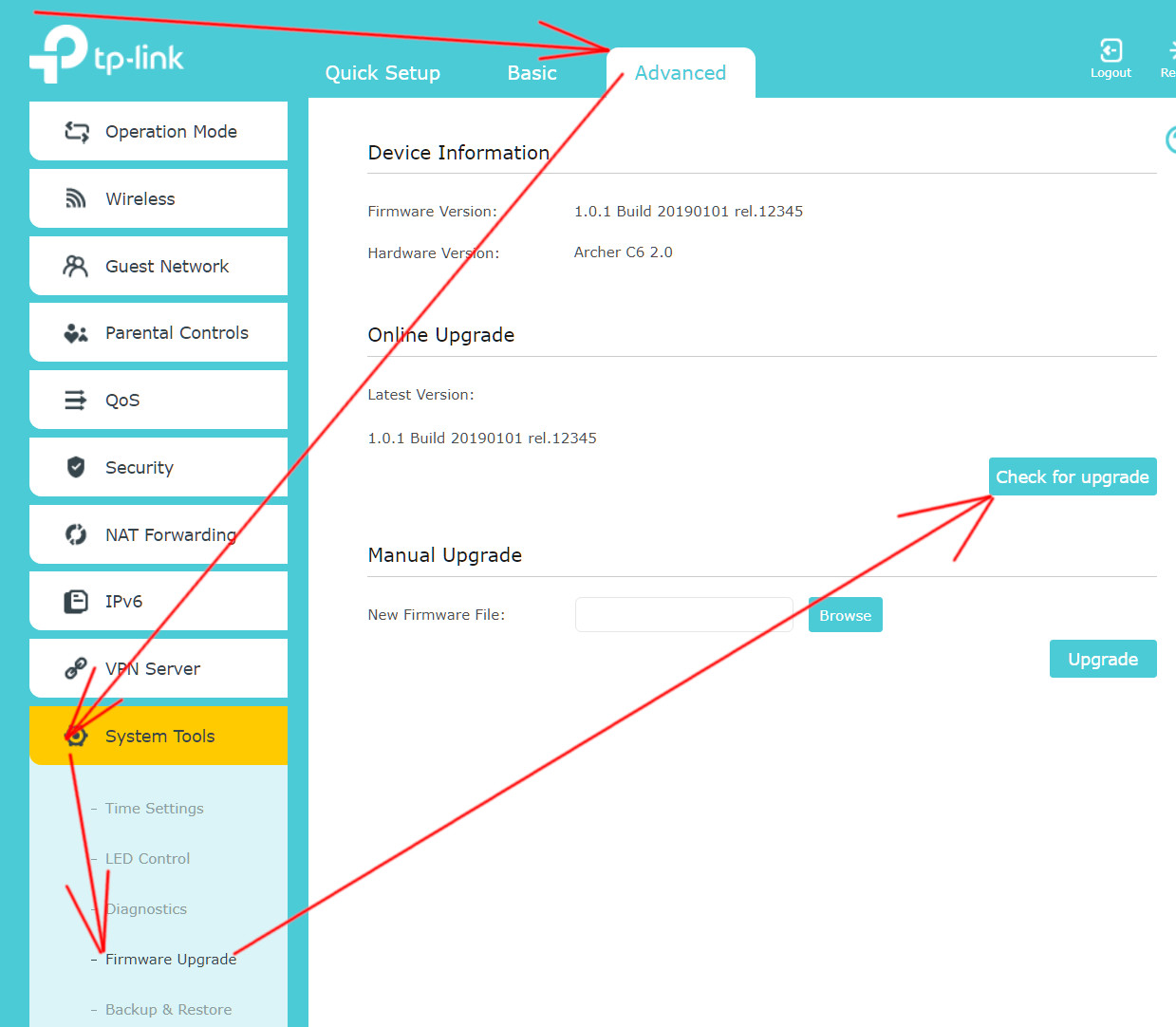
Po přihlášení postupujte dle obrázku (kliknutím obrázek zvětšíte) níže: kliknete na Advanced – System tools – Firmware upgrade a nakonec na tlačítko Check for upgrade. Jestliže je k dispozici aktualizace firmwaru, bude po kliknutí na Check for upgrade nabídnuta k instalaci. Potvrďte instalaci, instalace bude trvat včetně restartu routeru přibližně dvě minuty.
Vytvoření hesla
Jste ve formuláři Create an Administrator Password, zadejte do dvou polí heslo s délkou alespoň 8 znaků, heslo by mělo obsahovat písmena a znaky a klikněte na tlačítko ve formuláři. Spustí se průvodce s několika kroky, v prvním kroku zvolte libovolnou Time Zone, pak používejte pouze tlačítko Next, v posledním kroku použijte tlačítko Skip. Pak proveďte kontrolu dle odstavce výše.
Obnovení hesla
Na zadní straně routeru stiskněte zapuštěné tlačítko Reset pod dobu 10 vteřin. Potom vstupte do nastavení routeru klinutím na http://192.168.0.1, pak bude následovat Vytvoření hesla a průvodce dle odstavce výše.
Servisní zásah
Kabelová televize informuje uživatele optického připojení o možných krátkodobých přerušeních připojení do internetu z důvodu modernizace řídící technologie optické sítě. Předpokládané dokončení všech kroků souvisejících s modernizací je do konce října.
Doplněno 29. 10. 2020: v pátek 30. 10. 2020 bude ukončena první etapa modernizace. Druhá etapa by měla proběhnout na konci listopadu.
Wifi připojení, rychlost, stabilita
Naše služba KTKoptic přivádí internet přímo do Vaší domácnosti pomocí optického vlákna. Každý zákazník má vyhrazenou plnou rychlost na svém portu – rychlost tedy nesdílíte se sousedy. To je zásadní rozdíl oproti Wi‑Fi, kde používáte sdílené přenosové pásmo a technologicky neumožňuje propustit vždy max. dostupnou rychlost optického připojení. Wifi připojení není součástí služby KTKoptic.
Jak funguje Wi‑Fi
Wi‑Fi je bezdrátová technologie, která je pohodlná, ale její rychlost a stabilita závisí na mnoha okolnostech:
- kvalita routeru a zařízení – starší modely routerů, počítačů a telefonů neumí využít vyšší rychlosti
- nastavení a aktualizace routeru – zastaralý firmware může výkon snižovat nebo vede k výpadkům připojení
- zarušené prostředí bytových domů – v okolí běží desítky dalších sítí, které se navzájem ruší
- vzdálenost od routeru – čím dál jste, tím slabší signál
- pevné překážky – zdi, stropy a nábytek signál tlumí
Jak zlepšit Wi‑Fi doma
- Umístěte router na otevřené místo, ne do police v nábytku nebo za nábytek
- Televizor vždy připojte k routeru kabelem, můžete použít Powerline
- Pro větší byty použijte mesh systém nebo Powerline adaptéry
- Aktualizujte firmware routeru
- Zvažte router s podporou Wi‑Fi 6 nebo 7 – starší modely už nestačí
Routery – co doporučujeme
- Vhodné:
- TP-Link Archer AX řady (Wi‑Fi 6) – spolehlivé a cenově dostupné
- novější Wi‑Fi 7 routery – pro náročné uživatele a chytré domácnosti
- Nevhodné: staré modely (TP-Link WR741, WR841, WR840), levné Tenda/Mercusys bez podpory výrobce
Standardy Wi‑Fi dnes – co čekat v praxi
Výrobci uvádějí teoretické rychlosti, ale v běžném bytě jsou hodnoty nižší, podpora daného standardu musí být také v daném počítači, telefonu, tabletu:
- Wi‑Fi 4 (802.11n, 2,4 GHz)
- Teorie: stovky Mb/s
- Realita: v bytových domech obvykle jen 10–30 Mb/s
- Vhodné jen pro základní surfování a e‑mail
- Wi‑Fi 5 (802.11ac, 5 GHz)
- Teorie: až jednotky Gb/s
- Realita: 50–600 Mb/s podle vzdálenosti a počtu pevných překážek
- Vhodné pro filmy, hry i videohovory, pokud jste ve stejné místnosti jako je router
- Wi‑Fi 6 (802.11ax, 2,4 + 5 GHz)
- Teorie: až 9,6 Gb/s
- Realita: 300–900 Mb/s na 5 GHz, na 2,4 GHz spíše 30–80 Mb/s
- Výhoda: zvládá více zařízení najednou, stabilnější připojení
- Wi‑Fi 6E (6 GHz pásmo)
- Realita: 600 Mb/s – 1,5 Gb/s, ale jen na krátkou vzdálenost a bez překážek
- Wi‑Fi 7 (802.11be)
- Teorie: až 30 Gb/s
- Realita: první testy ukazují 1–3 Gb/s v bytě
- Výhoda: extrémně nízká odezva, vhodné pro budoucí aplikace (VR, 8K video)
Mobilní data vs. Wi‑Fi
Signál mobilních operátorů používá frekvence, které se lépe šíří kolem pevných překážek. Především však mobilní operátoři používají licencované rádiové pásma, které mají vyhrazené pouze pro vlastní datové přenosy, proto zde nemůže dojít k rušení od cizích vysílačů tak jako je tomu u wifi připojení.
Krátce na závěr
- Optika od KTKoptic vám vždy dodá plnou rychlost po kabelu
- Wi‑Fi je pohodlné, ale rychlost závisí na prostředí, vzdálenosti a kvalitě routeru
- V bytových domech je pásmo 2,4 GHz často přetížené – pro vyšší rychlost používejte 5 GHz nebo moderní Wi‑Fi 6/7
- Vyšší tarif optiky nezrychlí Wi‑Fi, pokud router a zařízení (počítač, telefon, tablet) neumí moderní standardy
Servisní zásah
Od 25. 8. 2020 bude probíhat údržba technologie optické sítě, u některých zákazníků může dojít k přerušení připojení. Tato údržba musí být provedena v době většího provozu na síti, za způsobené potíže se omlouváme.
Powerline – přenos dat po elektrických rozvodech
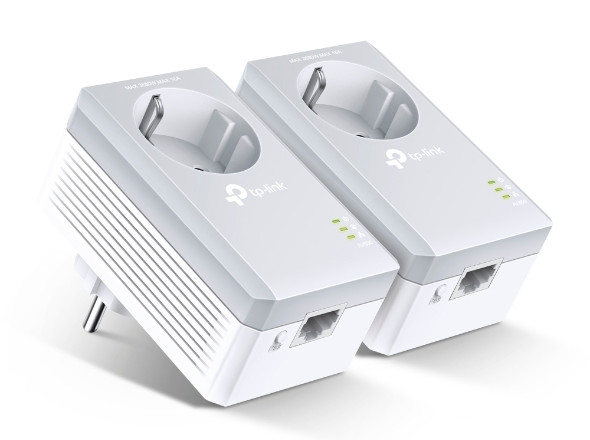
Powerline je technologie pro přenos dat v elektrických rozvodech, použití je možné v rámci jednoho bytu. V praxi se jedná o malé adaptéry, které si připojí do elektrické zásuvky. Například potřebujete posunout wifi router od vstupních dveří do bytu na vhodné místo situované ve středu bytu. Jeden adaptér zapojíte do elektrické zásuvky u dveří do bytu kde je přívod internetu (ONU – optická jednotka), druhý pak např. v obýváku.
Adaptéry mají zdířky pro UTP kabel, tyto zdířky tedy propojíte s domácím routerem (zdířka WAN) v obýváku a také s přívodem internetu (zdířka LAN na ONU) u dveří do bytu. Konkrétní typ Powerline adaptérů může být např. TP-LINK TL-PA4010P. Po zapojení adaptéry spárujete stisknutím tlačítek, podle přiloženého návodu. Tímto se vyhnete potřebě vést dlouhý UTP kabel přes rozlehlejší byt.
Další možné využití může být v rodinném domku, např. wifi router je v přízemí a v patře je chytrý televizor nebo herní konzole. Pokud televizor nebo konzoli v patře připojíte na wifi v přízemí, nastanou potíže s nestabilitou připojení, zaviněné útlumem wifi signálu. Jednu volnou LAN zdířku wifi routeru v přízemí připojíte do Powerline adaptéru, v patře zapojíte druhý Powerline adaptér a propojíte s LAN zdířkou druhého wifi routeru, nebo použijete switch, pak připojíte televizor a herní konzolu kabelem do tohoto druhého routeru či switche.
Powerline adaptéry zapojujte přímo do elektrických zásuvek bez použití rozdvojek nebo prodlužovaček. Doporučujeme Vám obrátit se na některou odbornou prodejnu počítačů, kde Vám poradí se zprovozněním.
Powerline
IPTV – televize přes internet
Televizní vysílání šířené prostřednictvím internetového připojení (označované jako IPTV nebo také jako nelineární vysílání) je současným trendem hlavně z důvodu možnosti zpětného sledování pořadů až po dobu sedm dní a také možnosti nahrávání filmů a pořadů s dobou uložení až 6 měsíců. Příkladem IPTV služeb jsou FixproTV (možnost vyzkoušení na 30 dnů bezplatně), O2 TV, Voyo, Kuki nebo tzv Červené tlačítko (HbbTV). Sledování IPTV obsahu pak může probíhat prostřednictvím set-top-boxu připojeném k televizoru, nebo prostřednictvím aplikace v televizoru, mobilním telefonu či tabletu a také na běžném počítači.
Důležitým předpokladem pro komfortní používání IPTV služeb je stabilní připojení k internetu s dostatečnou přenosovou kapacitou. Takové připojení k internetu poskytuje právě služba KTKoptic. Pro sledování televizního obsahu prostřednictvím služby FixproTV v nejvyšší kvalitě, která se blíží kvalitě DVB-C je potřeba datový tok přibližně 6 Mb/s, služba KTKoptic přitom poskytuje pro každé odběrné místo (byt) rychlost minimálně 300 Mb/s a tato rychlost je nesdílená.
Zařízení (především televizor), na kterém sledujete obsah IPTV je velmi vhodné připojit k domácímu routeru UTP kabelem, pak je pro IPTV k dispozici plná přenosová kapacita nerušená vnějším vlivy, neovlivnitelná jinými uživateli internetového připojení a je možné sledovat IPTV bez potíží na více zařízeních v domácnosti.
Jestliže např. z důvodu dispozičních možností domácnosti připojíte vaše zařízení pro sledování IPTV k domácímu routeru prostřednictvím wifi, pak jsou data přenášená bezdrátově vzduchem, což je v principu sdílené přenosové médium s malou a nestabilní propustností pro data. Může také dojít ke stavu, kdy jste dlouhou dobu sledovali IPTV přes wifi bez potíží a pak nastane bez zjevných příčin zasekávání neb úplné zastavení sledovaného pořadu. To je důsledek využití sdíleného přenosového média, kde šíření wifi signálu je ovlivněno jinými wifi sítěmi v okolních bytech a domech a také pevnými překážkami – stěnami bytu.
Jestliže nemůžete vaše zařízení k sledování IPTV připojit kabelem (nechcete vést dlouhý kabel) k vašem routeru, můžete využít Powerline, bližší informace zde.
Odesílání a příjem e-mailů
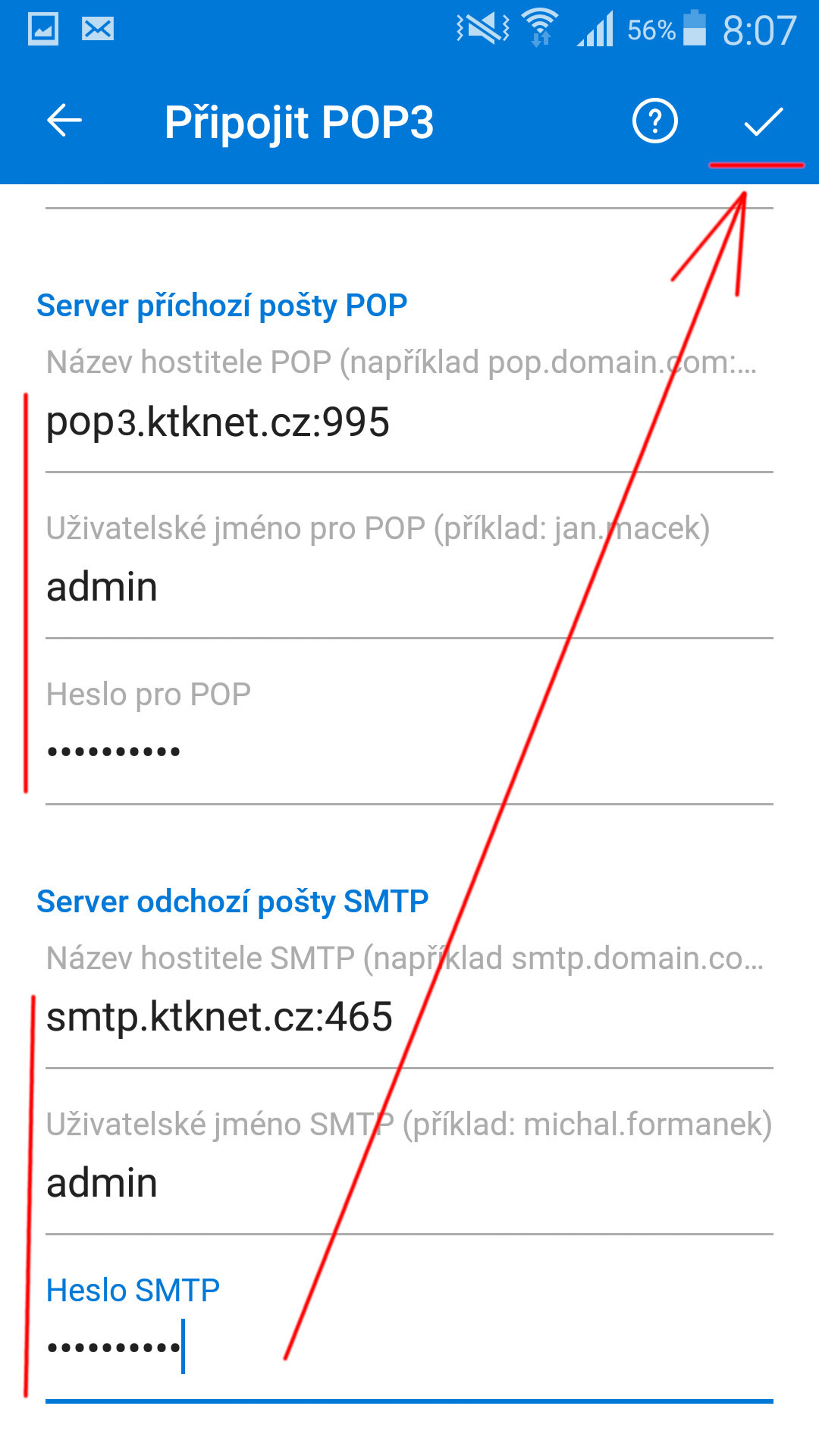
Server příchozí pošty: pop3.ktknet.cz, port 110
Jméno uživatele: část e-mailové adresy vlevo před zavináčem, platí pro doménu ktknet.cz
Heslo: dle Konfiguračního listu k dané e-mailové adrese
Zabezpečení: je možné použít pro pop3.ktknet.cz, port 995, zabezpečení SSL
Server odchozí pošty: smtp.ktknet.cz, port 465, zabezpečení SSL
Pro odesílání pošty nelze použít port 25
Přenos veřejné IP adresy
Modemová a optická síť jsou zcela oddělené struktury, přenos veřejné IP adresy z modemové do optické sítě není možný.
Co je to domácí router?
Zařízení, které vám v domácnosti vytváří bezdrátovou síť pro připojení notebooku, tabletu, telefonu. Lidově nazývané wifina. Postupy pro nastavení najdete zde.
Stabilita připojení
V případě, kdy Váš domácí router obsahuje zastaralou verzi firmware (operační systém routeru), může dojít k nestabilitě připojení, přestože za modemem fungoval Váš domácí router stabilně. Firmware je nutné aktualizovat na poslední verzi vydanou výrobcem, podrobnější informace jak postupovat, najdete zde.
Windows
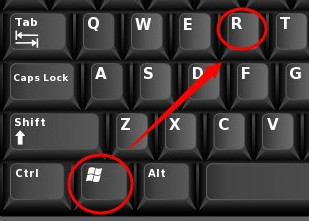
Stiskněte současně klávesy WIN+R:
Zobrazí se řádek pro zadání příkazu, do řádku napište ncpa.cpl a stiskněte Enter:
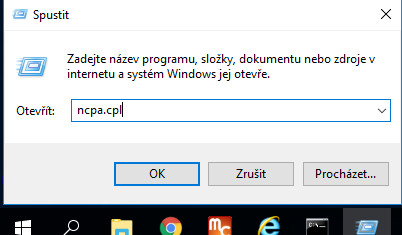
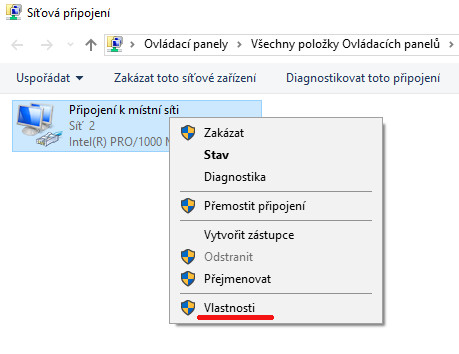
Tímto otevřete seznam síťových adaptérů na Vašem počítači. Klikněte pravým tlačítkem myši na ikonu Připojení k místní síti a potom na Vlastnosti:
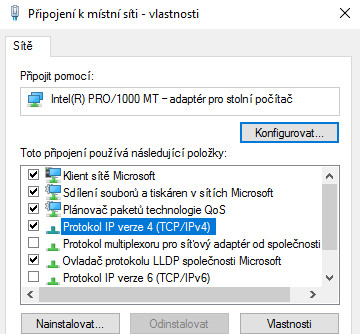
Otevře se okno se seznamem položek sítě, klikněte na Protokol TCP/IPv4 (Internet protocol verze 4) a potom na tlačítko Vlastnosti:
Otevře se okno pro nastavení protokolu TCP/IP, zatrhněte volby dle obrázku a potvrďte tlačítkem OK, pak ještě jednou OK:
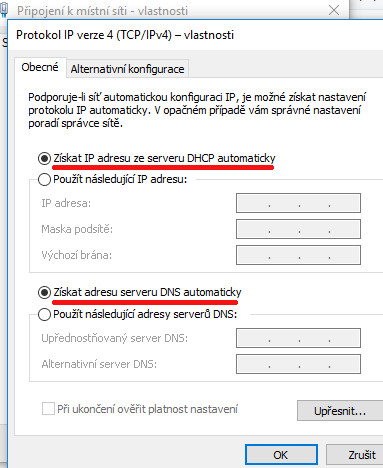
Nakonec restartujte počítač.
Microsoft Outlook v Android
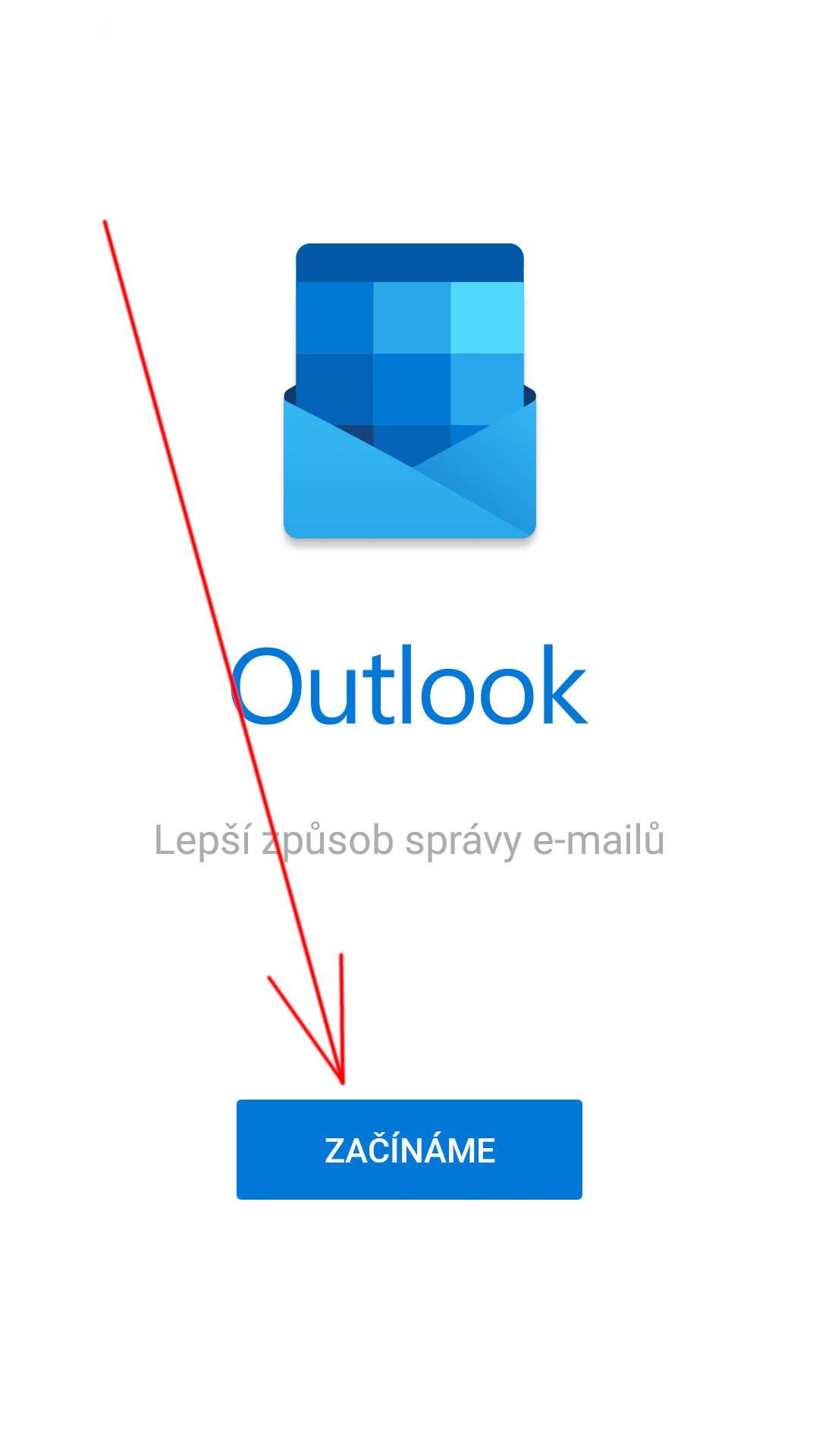
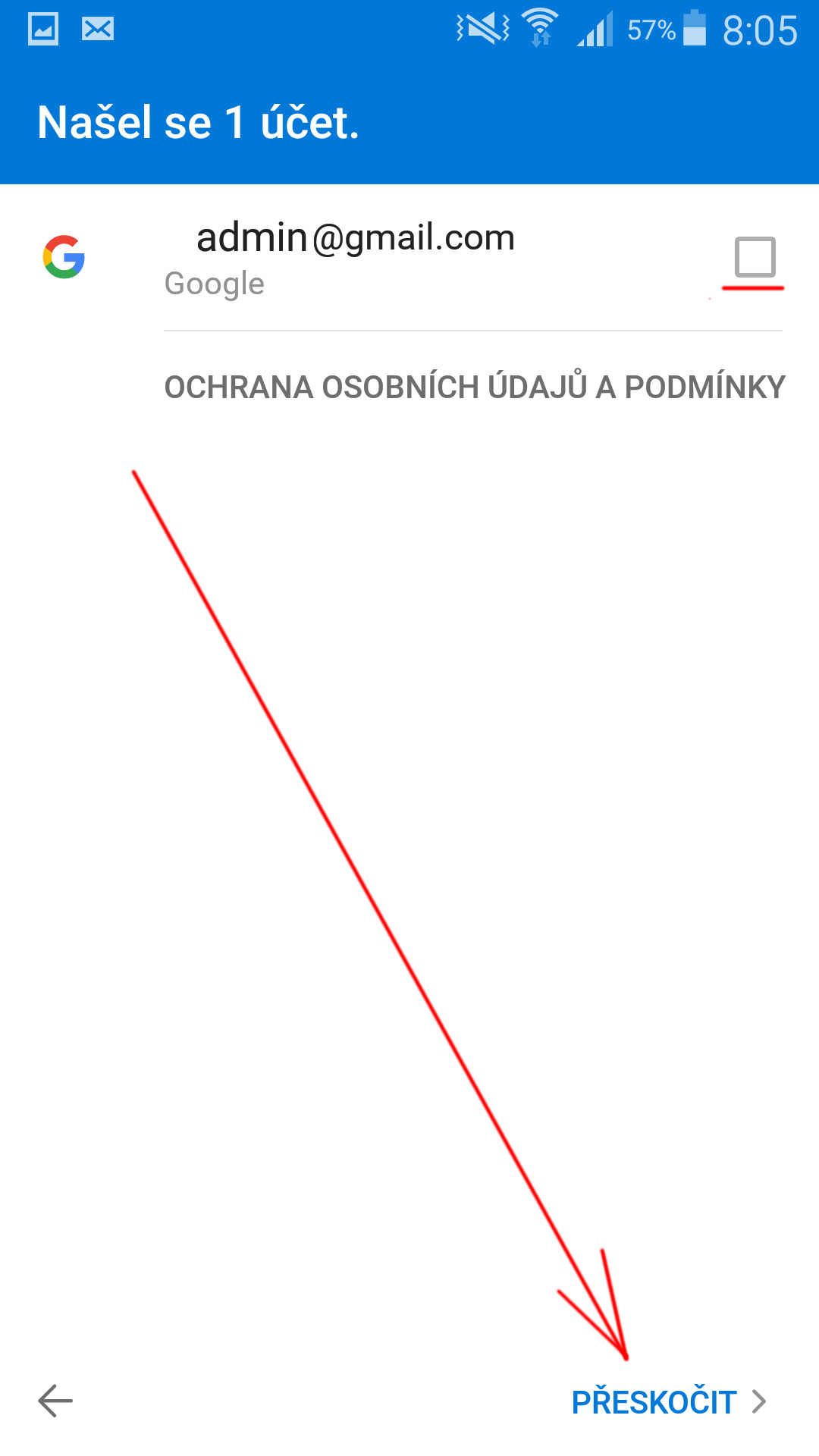
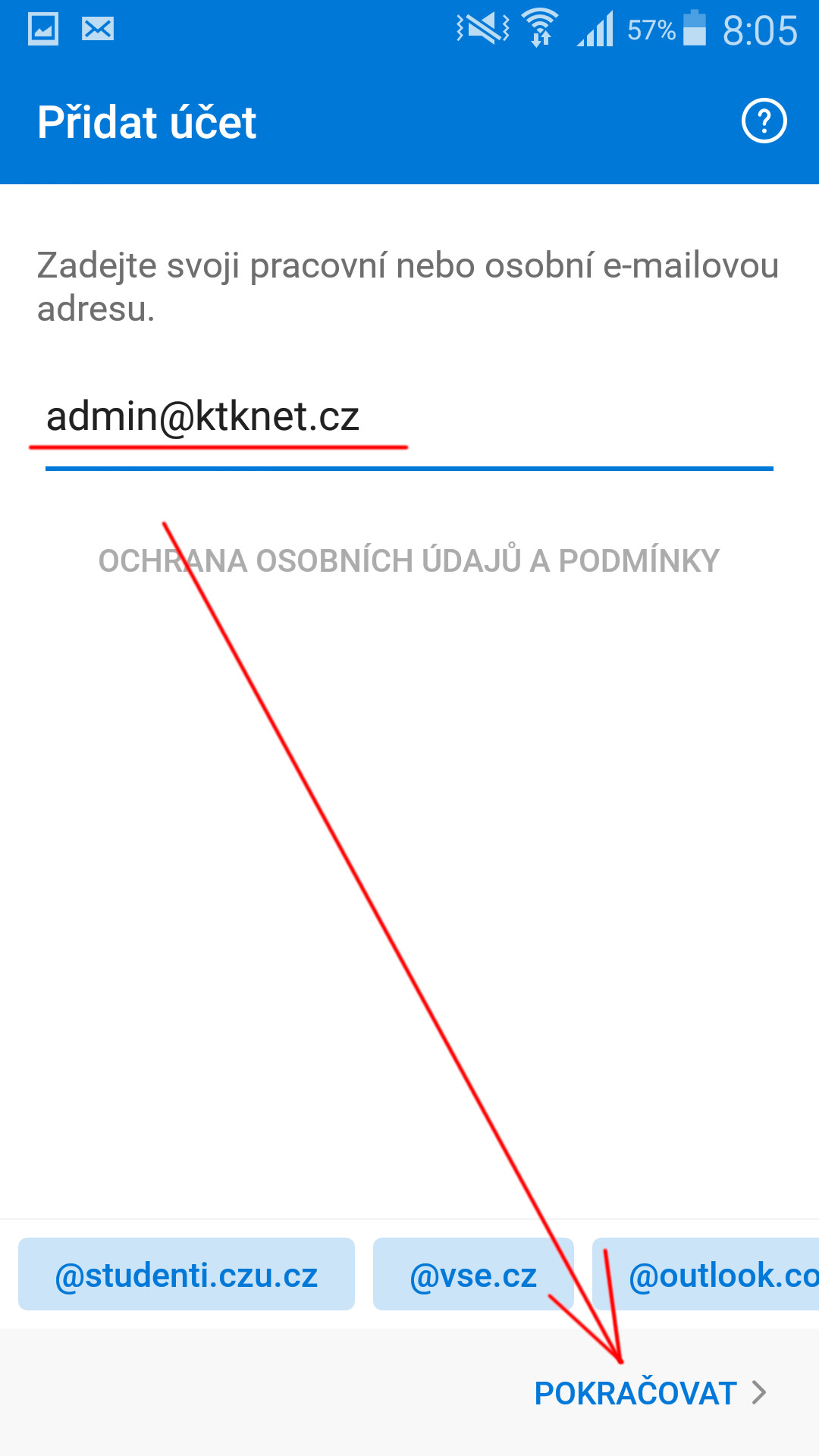
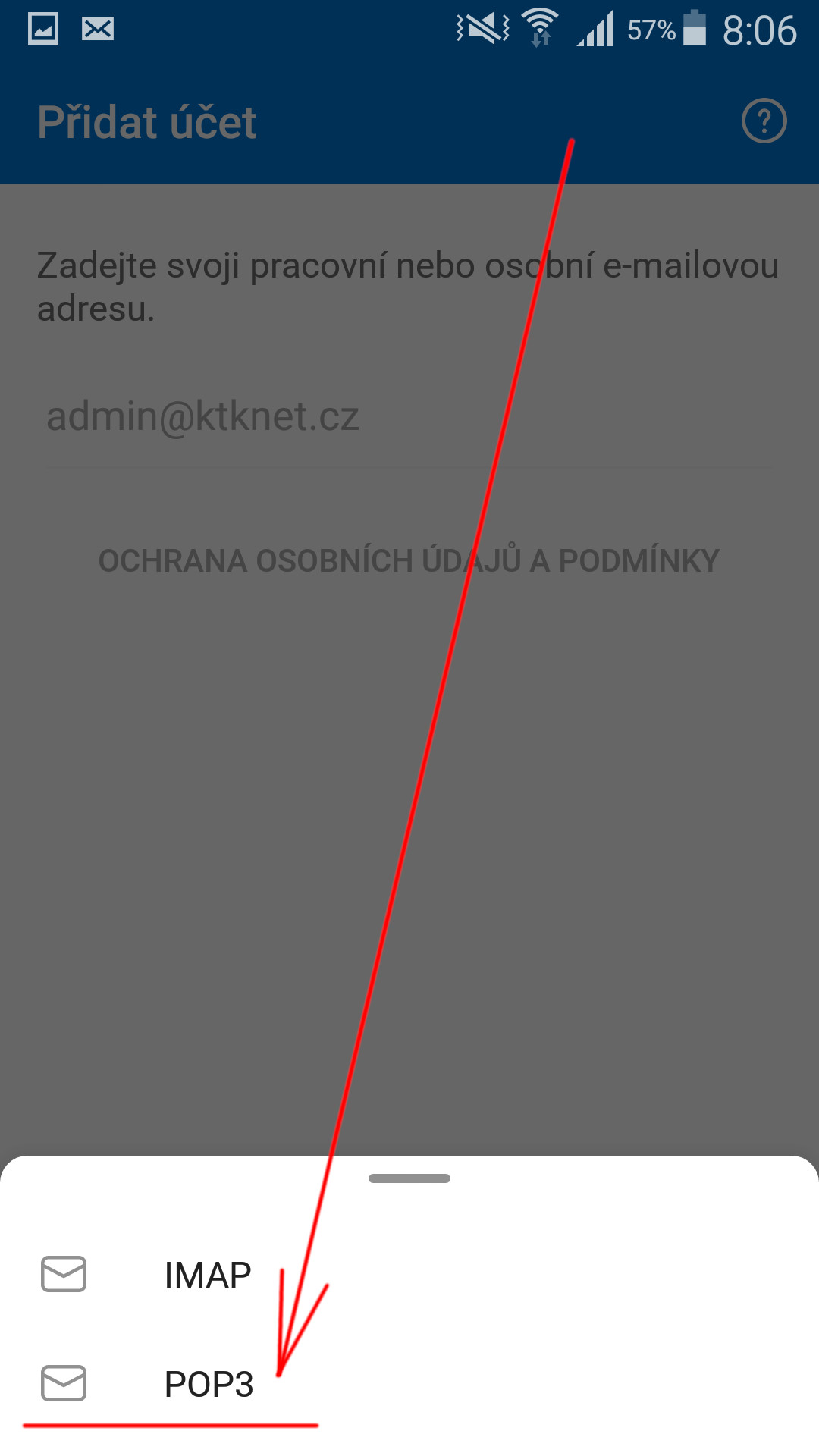
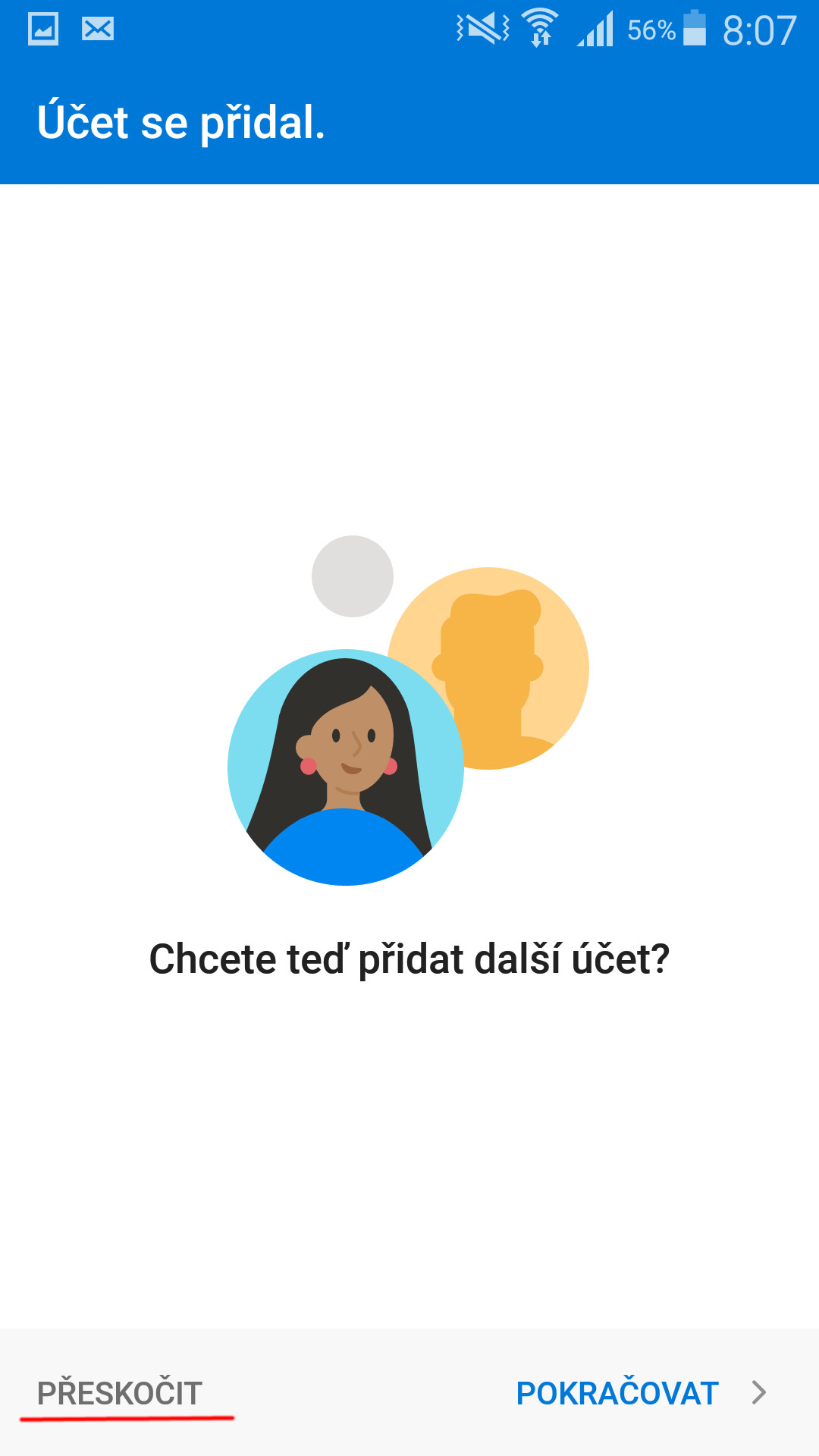
Průběh nastavení je na obrázcích níže (kliknutím obrázek zvětšíte). Poštovní server KTK používá pro přihlášení jako jméno uživatele část e-mailové adresy v doméně ktknet.cz vlevo před zavináčem. Jiné poštovní služby, jako např. seznam.cz, gmail.com apod. používají jako jméno uživatele celou e-mailovou adresu. Na obrázcích vidíte účet admin, při nastavení musíte používat svůj vlastní účet.
IP adresy v síti KTKoptic
V síti KTKoptic mají všichni zákazníci v ceně tarifu veřejnou IP adresu. Na zařízeních připojeným k optické jednotce (ONU) je možné používat pouze automatické získání IP adresy a to i v případě, že máte přidělenou Statickou veřejnou IP adresu. Statické nastavení není povoleno a způsobí zablokování připojení.
Statická veřejná IP adresa je vázána k optické jednotce, v případě, že Vaše zařízení vyměníte za jiné, bude Vám přidělena IP adresa stejná. Po výměně zařízení za optickou jednotkou může přidělení IP adresy trvat až pět minut.
V síti KTKoptic je uplatňována izolace IP adres, to znamená, že uživatelé služby nemohou mezi sebou komunikovat přímo prostřednictvím přidělených IP adres, což může znemožnit u některých herních platforem tzv. multiplayer v rámci sítě KTKoptic. Důvodem je zamezení šíření komunikace v adresním prostoru KTKoptic ze zařízení, které byly napadené škodlivým softwarem. Jestliže potřebujete komunikovat v adresním prostoru KTKoptic přímo mezi jednotlivými odběrnými místy, je možné využít VPN se serverem umístěným mimo adresní prostor KTKoptic anebo vyjmutí z izolace. Vyjmutí z izolace je samostatná služba a podmínkou pro její použití je služba Statická veřejná IP adresa, ceny jsou uvedené v ceníku.
Ping
Ping je nástroj integrovaný v běžných operačních systémech a slouží k rychlému ověření stability připojení. Ping ve Windows 10 spustíte takto:
– stiskněte klávesu windows, napište cmd a stisknete klávesu Enter, otevře se příkazový řádek
– v okně příkazového řádku napište ping 8.8.8.8, nebo ping nix.cz a stiskněte Enter
Vypíše se několik řádků, které vypadají např. takto:
Reply from 8.8.8.8: bytes=32 time=8ms TTL=119
Podstatná je hodnota time, běžně se pohybuje kolem 8 až 9 ms (milisekund), pokud jste připojení přes kabel. Přes wifi je stabilita mnohem nižší, což se projeví vysokým rozsahem hodnoty time, který pak může být 50 – 150 ms, což znemožní např. hraní her.
UTP kabel
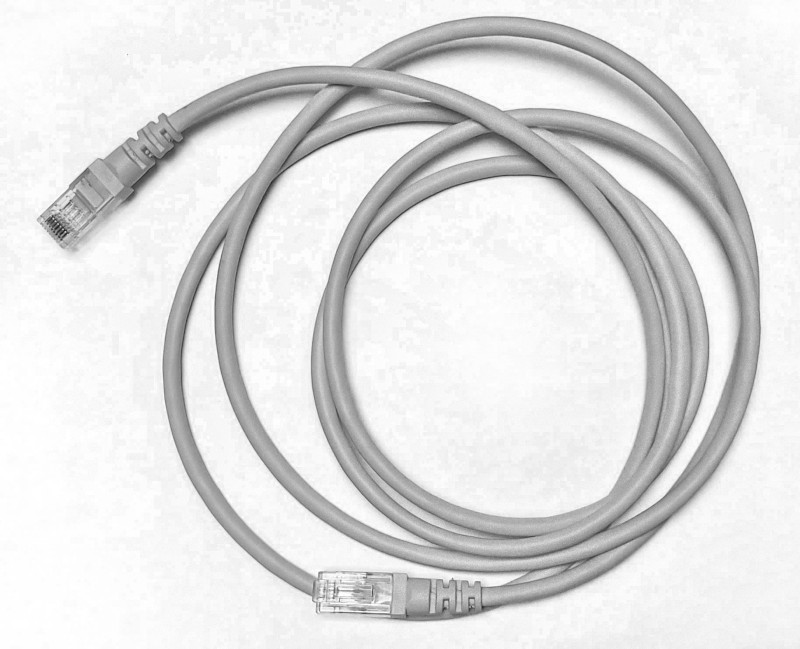
UTP kabel slouží k propojení modemu nebo ONU (optické jednotky) s počítačem, routerem, televizorem, internetovým telefonem a obecně všech zařízení, které používají Ethernetové rozhraní (rozhraní pro síťovou komunikaci). UTP kabel na rozdíl od wifi propustí plnou rychlost připojení. Kabel musí mít osm vodičů, zřídka se vyskytují UTP kabely se čtyřmi vodiči, tyto propustí pouze 100 Mb/s.