
Kabelová televize Kopřivnice se omlouvá za výpadek televizního signálu ve středu 20. března v dopoledních hodinách. Jednalo se o poruchu na distribuční síti KTKdigi, ke které došlo při výměně aktívních prvků technologie hlavní stanice a k jejímu odstranění bylo nutné několik hodin. Děkujeme za trpělivost. KTK
Výluka televizních služeb a připojení do internetu u kabelových modemů
Doplněno 12. 3. 2024: z technických důvodů se níže uvedený termín přesouvá na den 20. 3. 2024.
Doplněno 20. 3. 2024: při zprovoznění nové technologie došlo k poškození některých televizních kanálů, porucha byla odstraněna v 11:00 h.
Dne 13. 3. 2024 od 02:00 do 04:00 hodin dojde k výluce uvedených služeb z důvodu modernizace technologie na hlavní stanici kabelové televize.
Změna výše měsíčních poplatků za připojení k internetu
Vážení zákazníci, významné změny v české a celosvětové ekonomice zapříčinily nárůst vstupních a provozních nákladů naší společnosti. Po 20 letech jsme tak přinuceni navýšit měsíční poplatek u nejlevnějšího internetového připojení, které poskytuje naše firma, o 29 Kč (cca 7%). Další informace…
- S účinností od 1. dubna 2024 dojde ke změně ceny některých našich služeb.
- Vydáváme nový ceník služeb, který naleznete na našich www stránkách mezi Smluvními dokumenty, konkrétně pak na tomto odkazu https://ktk.cz/verejne-dokumenty/kompletni-cenik.pdf.
- Nejpodstatnější změnou je zvýšení měsíčního poplatku u nejlevnějšího internetového připojení ze současných 390 Kč na 419 Kč, a to jak u připojení prostřednictvím optické sítě program – Optic 1, tak u připojení prostřednictvím kabelové televize – program V1, T0, T1, T6. U jiných připojovacích rychlostí (dražších programů) se cena nemění. Navýšení ceny se netýká rodinných domků připojených prostřednictvím koaxiálních rozvodů kabelové televize.
- Ceny televizních služeb nezvyšujeme.
Přerušení dodávky služby KTKoptic
Dne 29. 11. 2022 mezi 02:00 a 04:00 hodinou proběhne servisní zásah na řídící technologii optické sítě. Předpokládaná doby výluky služby je 30 – 60 minut. Doporučujeme uživatelům provést dne 29. 11. 2022 po 06:00 hodině vypnutí a zapnutí (vypnutí znamená odpojení od elektřiny) optické jednotky (ZTE) a také domácího wifi routeru.
Doplněno 29. 11. 2022: dne 30. 11. 2022 mezi 03:00 a 04:00 h bude proveden další servisní zásah, předpokládaná doba výluky připojení je 10 minut.
Kolik zařízení lze připojit za optickou jednotku?
Podle Specifikace internetových služeb KTK lze přímo za optickou jednotku připojit pouze jedno zařízení, kterému bude přidělena veřejná IP adresa. Pro správné zapojení postupujte následovně:
- UTP kabel zapojte do příslušné zdířky optické jednotky (zařízení výrobce ZTE).
- Druhý konec kabelu připojte do portu na Vašem routeru označeného jako WAN nebo INTERNET.
- Wi‑Fi router nastavte do režimu Router (nikoliv do režimu Access Point nebo Bridge).
Co se stane, pokud správné zapojení a nastavení routeru nedodržíte?
V případě, že zapojení nebo nastavení nebude provedeno správně:
- Systém řízení sítě Vám nepřidělí veřejnou IPv4 adresu, protože jejich počet je omezený.
- Místo toho Vám bude přidělena tzv. privátní IP adresa a veškerý internetový provoz Vaší přípojky bude procházet překladem adres (NAT).
- Rychlost ani stabilita připojení tímto nebudou ovlivněny.
Návody k nastavení různých routerů najdete zde.
Výchozí přihlašovací údaje do wifi sítě domácího routeru
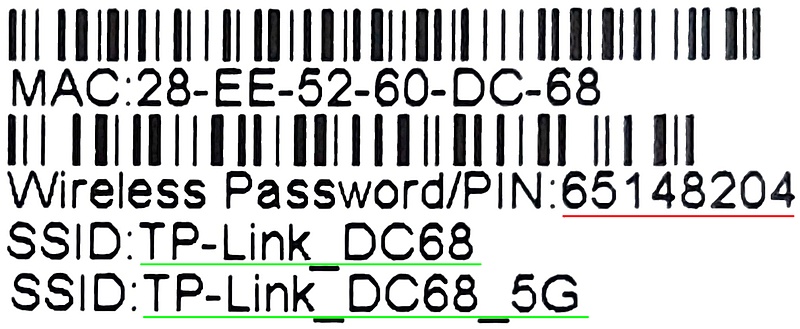
Novější modely domácích routerů např. výrobce TP-Link obvykle mají z výroby nastavené unikátní přihlašovací údaje do wifi sítě, není tedy nutné provádět jejich nastavení. Název wifi a heslo najdete na spodní straně routeru na štítku s čárovým kódem, na obrázku níže je zeleně zvýrazněný název wifi sítě a červeně heslo. Tyto údaje platí po vybalení routeru z krabice nebo po resetu routeru.
Windows Pošta
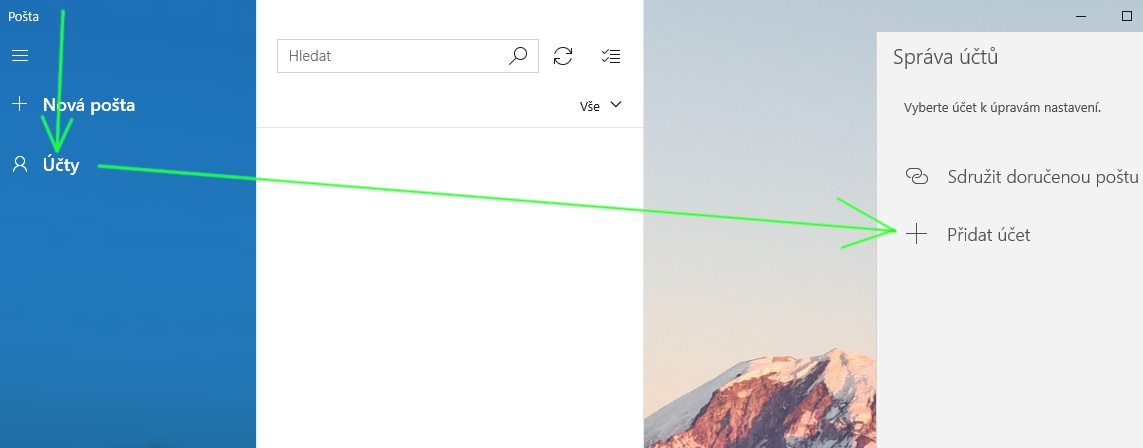
Dle tohoto návodu nastavíte aplikaci Windows Pošta. Nejprve spusťte aplikaci Windows Pošta, pak kliknete na Účty a Přidat účet, dle obrázku níže (kliknutím zvětšíte).
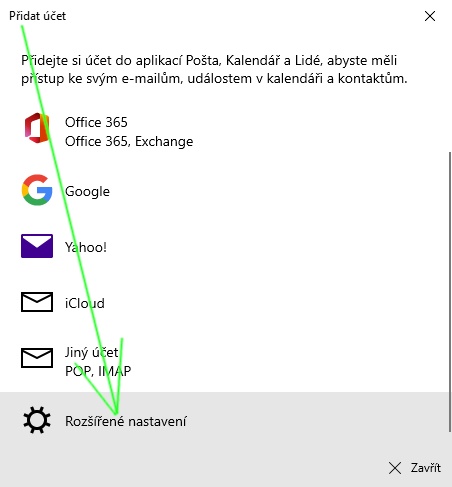
V dalším okně posuňte stránku dolů nebo okno myší zvětšete a klikněte na položku Rozšířené nastavení:
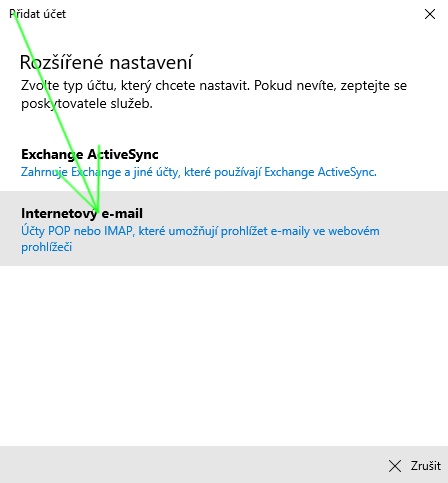
Dále zvolte položku Internetový e-mail:
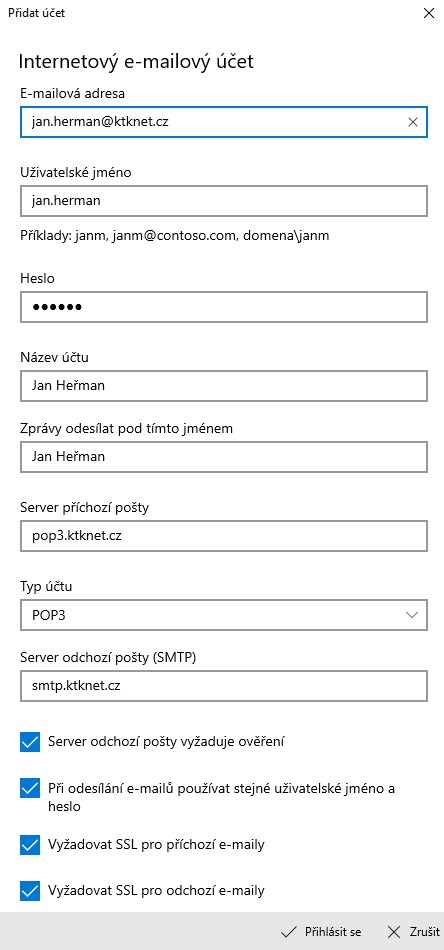
Nakonec vyplňte údaje a volby dle posledního obrázku a klikněte na Přihlásit úplně dole. Namísto jan.herman@ktknet.cz zadejte svou e-mailovou adresu, namísto jan.herman zadejte své jméno uživatele, což je část e-mailové adresy vlevo před zavináčem a vyplňte Vaše heslo. Namísto Jan Heřman vložte Vaše jméno. Ostatní možnosti nastavte dle obrázku:
Změna výše měsíčních poplatků Základní a Rozšířené televizní nabídky
Kabelová televize Kopřivnice, s.r.o. je nucena vlivem nárůstu vstupních nákladů a inflace v České republice změnit po 3 letech cenu Základní a Rozšířené televizní nabídky.
Od 1. října 2022 bude výše měsíčního poplatku za Základní nabídku 119 Kč a za Rozšířenou nabídku 239 Kč.
Věříme, že i přes tyto změny zachováte naší společnosti přízeň a nadále budete užívat naše služby
Výluka služeb KTK – 1. srpna 2022
Kabelová televize Kopřivnice, s.r.o. informuje, že dne 1. srpna 2022 bude ČEZ provádět v Kopřivnici odstávku elektrické energie. V době vypnutí elektrické energie nebudou fungovat některé trasové zesilovače KTK, což způsobí přerušení dodávky televizního signálu a internetu (přes kabelový modem) a to i přesto, že elektřina bude u Vás doma fungovat.
Přerušení dodávky služeb KTK se bude týkat níže uvedených ulic a bude obnoveno do 19:30 hodin.
- Zdeňka Buriana
- Pod Zahradami
- Polní
- Pionýrská
- Pod Bílou horou
- Sluneční
- K. Čapka
- Česká
- Ke Koryčce
- Příčná
- Obránců míru (č.p. 301 a 869)
TIP: Máte chytrou TV? Pak využijte FixProTV a sledujte své oblíbené pořady přes optický internet pomocí aplikace ModernTV -> (zaregistrujte se tady a ihned můžete sledovat ve své televizi základní televizní kanály)
Výluka služeb KTK – 28. července 2022
Kabelová televize Kopřivnice, s.r.o. informuje, že dne 28. července 2022 bude ČEZ provádět v některých místech Kopřivnice odstávku elektrické energie. V době vypnutí elektrické energie nebudou fungovat některé trasové zesilovače KTK, což způsobí přerušení dodávky televizního signálu a internetu (přes kabelový modem) a to i přesto, že elektřina bude u Vás doma fungovat.
Přerušení dodávky služeb KTK se bude týkat níže uvedených ulic a bude obnoveno do 15 hodin.
- Zdeňka Buriana
- Pod Zahradami
- Polní
- Pionýrská
- Pod Bílou horou
- K. Čapka
- Česká
- Ke Koryčce
- Francouzská
- Osvoboditelů
- Příčná
- 17. listopadu
- Družební
- Obránců míru (č.p. 301 a 869)
TIP: Máte chytrou TV? Pak využijte FixProTV a sledujte své oblíbené pořady přes optický internet pomocí aplikace ModernTV -> (zaregistrujte se tady a ihned můžete sledovat ve své televizi základní televizní kanály)
Servisní zásah
Dne 22. 6. 2022 od 3:00 h proběhne plánovaný servisní zásah na řídící technologii optické sítě. Přerušení připojení se dotkne malé části zákazníků na dobu 30 – 60 minut.
Jak využít plnou rychlost optického připojení
Pro využití plné rychlosti, kterou máte dohodnutou ve smlouvě na optické připojení musí být splněny tyto podmínky:
- připojení počítače kabelem
- počítač musí obsahovat gigabitové síťové rozhraní (zdířku pro připojení UTP kabelu). Jak zjistit typ rozhraní v počítači je uvedeno zde
- pokud používáte domácí router, musí také obsahovat gigabitové rozhraní. Typ rozhraní zjistíte ve specifikaci výrobce daného routeru. Příklad routerů od výrobce TP-Link, které sníží dostupnou rychlost na 100 Mb/s: Archer C20, Archer C50, WR841. Routery, které propustí plnou rychlost: C64, C6, C80
- použité UTP kabely musí obsahovat 8 vodičů (obrázek zde), některé kabely mají pouze 4 vodiče.
Rychlost stahování a odesílání dat můžete ověřit dle postupu na stránce www.ktk.cz/rychlost.
Plnou rychlost připojení je možné za určitých podmínek dosáhnout také bezdrátově, s využitím standardu Wifi 6 (802.11ax). Podpora standardu 802.11ax musí být na straně domácího routeru i daných počítačů nebo mobilních zařízení. Více informací o bezdrátovém připojení je uvedeno zde.
Jak určit rychlost síťového rozhraní v počítači
Nejprve připojte Vás počítač k domácímu routeru nebo optické jednotce kabelem. Dále stiskněte současně klávesy WIN+R:
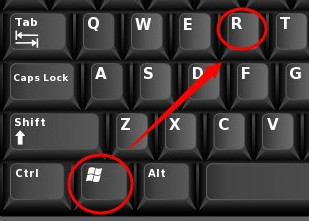
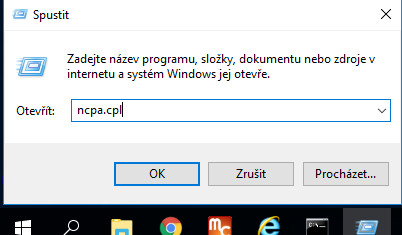
Zobrazí se řádek pro zadání příkazu, do řádku napište ncpa.cpl a stiskněte Enter:
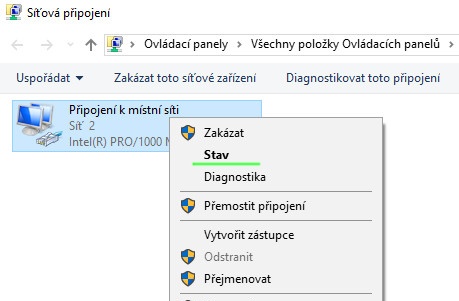
Tímto otevřete seznam síťových adaptérů na Vašem počítači. Klikněte pravým tlačítkem myši na ikonu Připojení k místní síti a potom na Stav:
Zobrazí se okno se stavem síťového rozhraní:
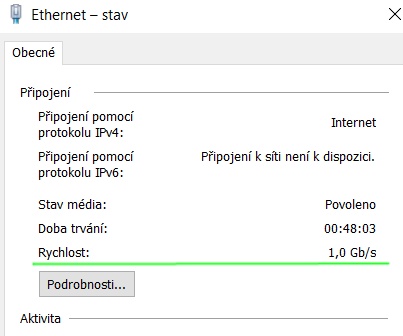
Rychlost rozhraní je uvedena na řádku zvýrazněném na obrázku zeleně, v tomto případě se jedná i gigabitové rozhraní, které propustí plnou rychlost stahování 300 Mb/s.
Servisní zásah
Dne 17. 3. 2022 od 3:00 h proběhne plánovaný servisní zásah na řídící technologii optické sítě. Přerušení připojení se dotkne malé části zákazníků na dobu 30 – 60 minut.
Microsoft Outlook 2016 ve Windows
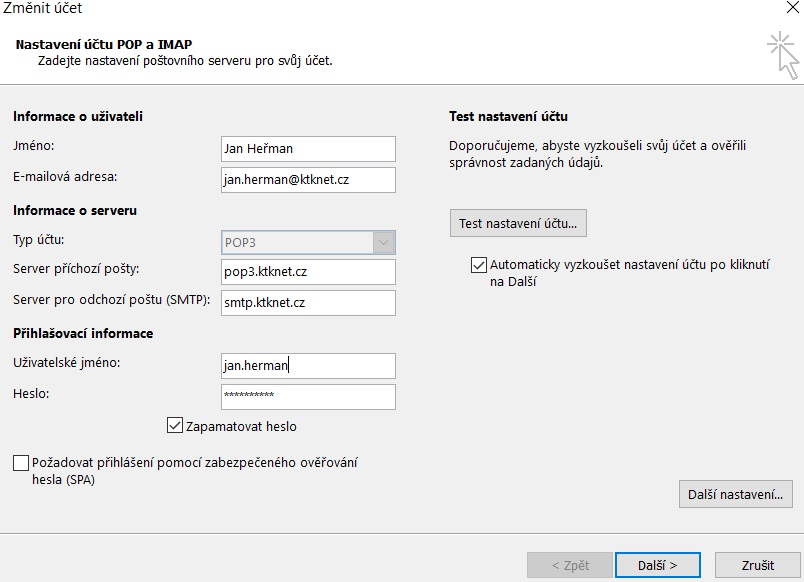
Návod platí pro Microsoft Outlook 2016, v jiných verzích se může postup pro vytvoření účtu lišit. Poštovní server KTK používá pro přihlášení jako jméno uživatele část e-mailové adresy v doméně ktknet.cz vlevo před zavináčem. Jiné poštovní služby, jako např. seznam.cz, gmail.com apod. používají jako jméno uživatele celou e-mailovou adresu. Na obrázcích vidíte účet jan.herman, při nastavení musíte používat svůj vlastní účet. Obrázky níže zvětšíte kliknutím. Nastavte typ účtu POP, nikoliv IMAP. Typ účtu IMAP použijte, pokud víte co potřebujete.
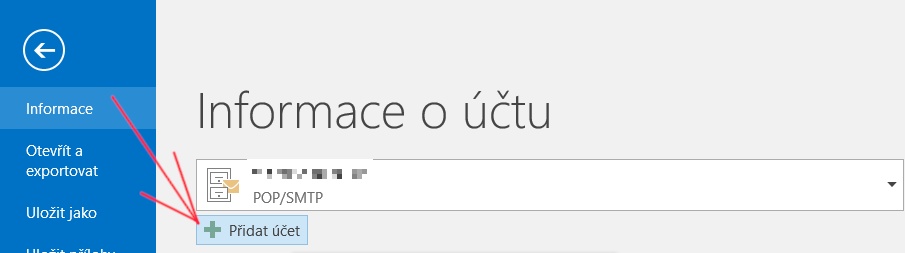
V Microsoft Outlook klikněte na vlevo nahoře na Soubor, dále na tlačítko Přidat účet:
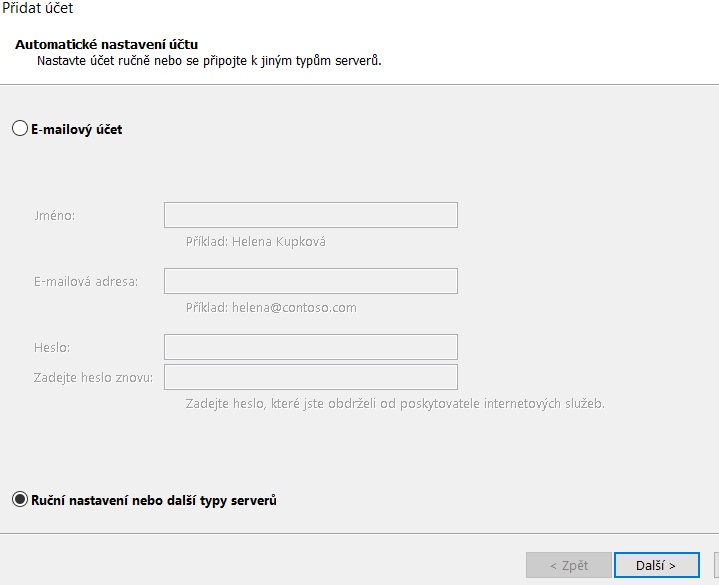
Dále zvolte Ruční nastavení nebo další typy serverů a klikněte na Další. Nastavte typ účtu POP, nikoliv IMAP.
Vyplňte údaje dle obrázku, musíte použít své jméno uživatele a heslo. Ujistěte se, že Typ účtu je POP.
Po vyplnění klikněte na tlačítko Další nastavení a nastavte dle obrázku:
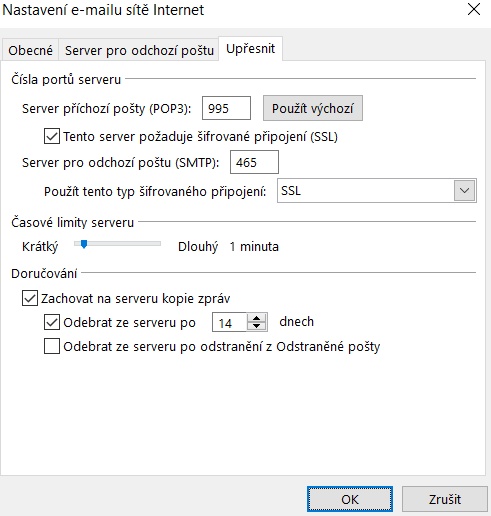
Potvrďte tlačítkem OK, tím se vrátíte do předchozího okna a zde klikněte na Další, proběhne kontrola nastavení účtu a pokud bude bez chyb, můžete účet používat.
Aktualizace firmware routeru TP-Link Archer AX10
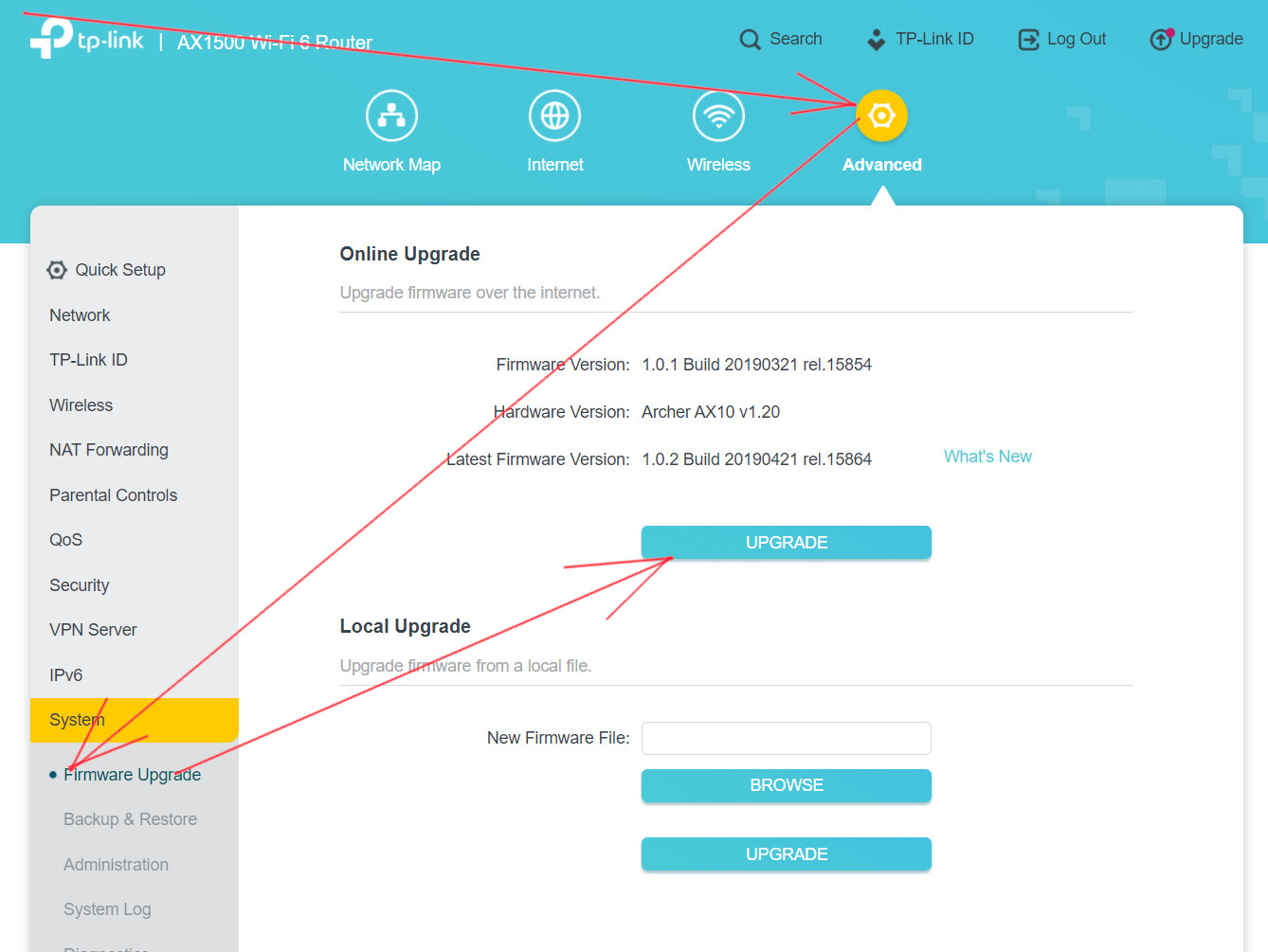
Přihlaste se do správy Vašeho wifi routeru (je požadováno pouze heslo), dle prvního odstavce v návodu na této stránce: https://ktkoptic.cz/navod/tp-link. Po přihlášení postupujte dle obrázku (kliknutím obrázek zvětšíte) níže: kliknete na Advanced – System tools – Firmware upgrade. Jestliže je k dispozici aktualizace firmwaru, bude viditelné tlačítko UPGRADE. Potvrďte instalaci kliknutím na UPGRADE, instalace bude trvat včetně restartu routeru přibližně dvě minuty.
Jestliže neznáte heslo pro vstup do nastavení Vašeho routeru, proveďte tovární reset 10vteřinovým držením tlačítka Reset na zadní straně routeru. Pak vstupte do nastavení routeru, kde budete vyzváni k vytvoření hesla, pak postupujte dle návodu výše. Upozorňujeme, že reset routeru povede ke ztrátě nastavení názvu a hesla wifi sítě, pak můžete použít výchozí přihlášení do wifi.
Servisní zásah
Dne 21. 9. 2021 od 4:00 h proběhne plánovaný servisní zásah na řídící technologii optické sítě. Doba přerušení připojení do internetu 30 – 60 minut.
Měření rychlosti připojení
Pro vyhodnocení rychlosti připojení je nutné* připojit počítač kabelem přímo k optické jednotce** a pokud se jedná o notebook je potřeba na tomto notebooku vypnout wifi připojení. Počítač musí obsahovat gigabitové síťové rozhraní. Pokud používáte VPN, tak tuto vypněte. Proveďte měření na níže uvedeném měřiči, v průběhu měření neprovádějte stahování objemných souborů. Jestliže nedosáhnete rychlosti vašeho tarifu dle ceníku, kontaktujte technickou podporu KTK.
Pro změření rychlosti použijte: www.nettest.cz
Měření odezvy
Stiskněte kombinaci kláves Win+R, zadejte cmd a stiskněte Enter. Tím se otevře příkazový řádek Windows, zde zadejte:
ping nix.cz
a stiskněte Enter, proběhne odeslání několika paketů, doba odezva by měla být do 10 milisekund, příklad výsledku:
C:\Users\admin>ping nix.cz
Pinging nix.cz [93.190.134.171] with 32 bytes of data:
Reply from 93.190.134.171: bytes=32 time=9ms TTL=57
Reply from 93.190.134.171: bytes=32 time=8ms TTL=57
Reply from 93.190.134.171: bytes=32 time=8ms TTL=57
Reply from 93.190.134.171: bytes=32 time=8ms TTL=57
Naměřená odezva je 8 milisekund.
* Wifi připojení není součástí služby KTKoptic
** Přístroj s označením výrobce ZTE nebo Leox
Přerušení dodávky programů skupin Nova, Prima, ČT a dalších
Kabelová televize Kopřivnice informuje, že v neděli 11. července 2021 v 9:20 hodin došlo k přerušení dodávky některých televizních programů na straně distributora, to znamená, že původ přerušení je mimo síť kabelové televize. Dodávka programů byla obnovena po 10:00 h.
Servisní zásah
Dne 23. 6. 2021 od 5:00 h proběhne plánovaný servisní zásah na technologii optické sítě. Přerušení připojení do internetu u části uživatelů KTKoptic bude trvat přibližně 15 minut.
Nestabilní připojení
Dne 2. 5. 2021 přibližně od 15:00 hodin se u některých zákazníku užívajících optické připojení projevila zvýšená odezva do internetu a opakovaná ztrátovost. Náprava byla provedena ve 22:00 h, za způsobené potíže se omlouváme.
Přerušení služeb na ul. Jilemnického
Netýká se uživatelů optické sítě: z důvodu závažného poškození venkovního rozvaděče kabelové televize na ulici Jilemnického dne 27. dubna 2021 v nočních hodinách došlo u zákazníků na této ulici k přerušení dodávek služeb KTK. S ohledem na rozsah poškození technologie, která se v tomto rozvaděči nachází, bude oprava probíhat 28. dubna a 29. dubna 2021. Děkujeme za pochopení. KTK
Servisní zásah
Dne 14. 4. v době od 4:45 do 5:40 h proběhne plánovaná údržba části optické sítě. Odhadovaná doba přerušení připojení do internetu je 15 minut.
Servisní zásah
Dne 24. 3. v době od 5:00 do 6:00 h proběhne plánovaná údržba části optické sítě. Odhadovaná doba přerušení připojení do internetu je 15 minut.